 Central de Ajuda
Clientes
Veja quem compra e quem conversa com a loja, com histórico, notas e atalho para a conversa.
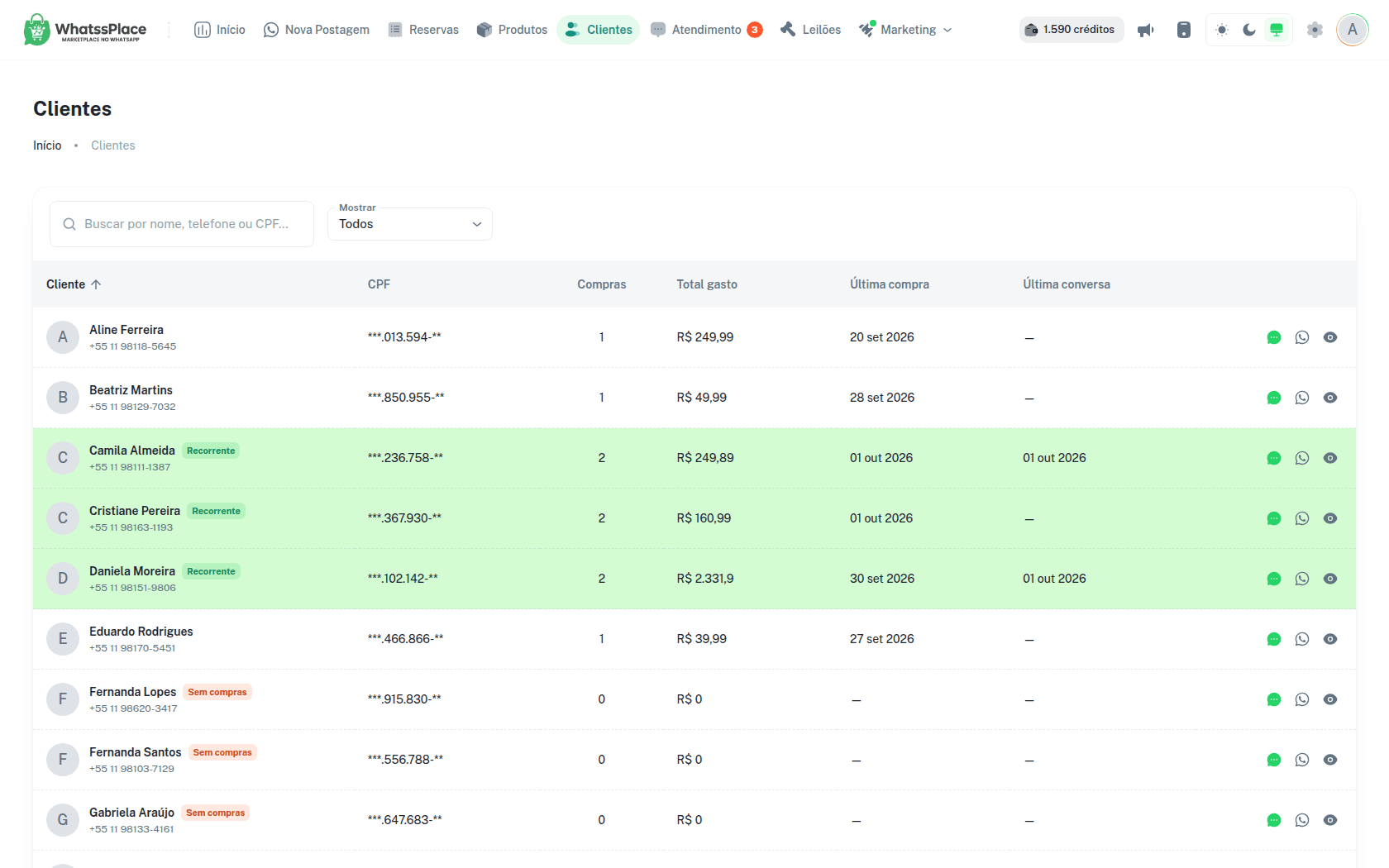
A tela Clientes reúne as pessoas que já tiveram contato com a sua loja: quem comprou, quem reservou e quem conversou com você pelo WhatsApp. Ela fica no menu do painel, em Clientes.
Quem pode usar
Proprietário e Vendedor, em todos os planos. Revendedores não têm acesso.
Uma pessoa por telefone
Cada linha é uma pessoa, identificada pelo telefone. Se o mesmo cliente comprou com CPFs diferentes usando o mesmo WhatsApp, ele aparece uma vez só, com as compras somadas. A coluna CPF mostra o primeiro CPF e um contador (por exemplo, +1) quando há outros; passe o mouse no contador para ver todos.
Quem aparece na lista
- Quem fez uma reserva ou pedido na loja, inclusive quem só deixou o pagamento pendente e não concluiu a compra.
- Quem conversou com a loja pelo Atendimento, mesmo sem ter comprado.
Dois selos ajudam a identificar cada pessoa:
| Selo | Quando aparece |
|---|---|
| Recorrente | A pessoa tem 2 ou mais compras confirmadas. Um pedido com vários produtos conta como uma compra só. A linha dela fica destacada em verde. |
| Sem compras | A pessoa está na lista, mas ainda não tem nenhuma compra confirmada. |
Colunas da lista
| Coluna | O que mostra |
|---|---|
| Cliente | Nome, telefone e selos |
| CPF | CPFs usados nas compras, parcialmente ocultos |
| Compras | Quantidade de compras confirmadas |
| Total gasto | Valor das compras confirmadas: o que foi pago enquanto a reserva não foi retirada ou enviada e, depois disso, o valor do produto |
| Última compra | Data da compra confirmada mais recente |
| Última conversa | Data da última mensagem no Atendimento |
Compras confirmadas são as reservas pagas, prontas para retirada, retiradas ou enviadas. Reservas pendentes, canceladas, expiradas ou reembolsadas não entram nas contas.
Buscar, filtrar e ordenar
- Em Buscar por nome, telefone ou CPF..., digite parte do nome, do telefone ou do CPF.
- Em Mostrar, escolha Todos, Compradores, Recorrentes ou Leads (quem ainda não comprou).
- Clique no título de uma coluna para ordenar. A lista abre pelo maior Total gasto.
- No rodapé, escolha quantas pessoas ver por página (25, 50 ou 100) e navegue entre as páginas.
Ações de cada pessoa
Na linha de cada pessoa (no celular, no cartão dela) você encontra:
- Abrir conversa: abre a conversa com essa pessoa no Atendimento. Se ainda não existe conversa, ela é criada.
- WhatsApp: abre a conversa no WhatsApp Web ou no aplicativo do seu aparelho.
- Ver detalhes: abre a ficha da pessoa.
Ficha da pessoa
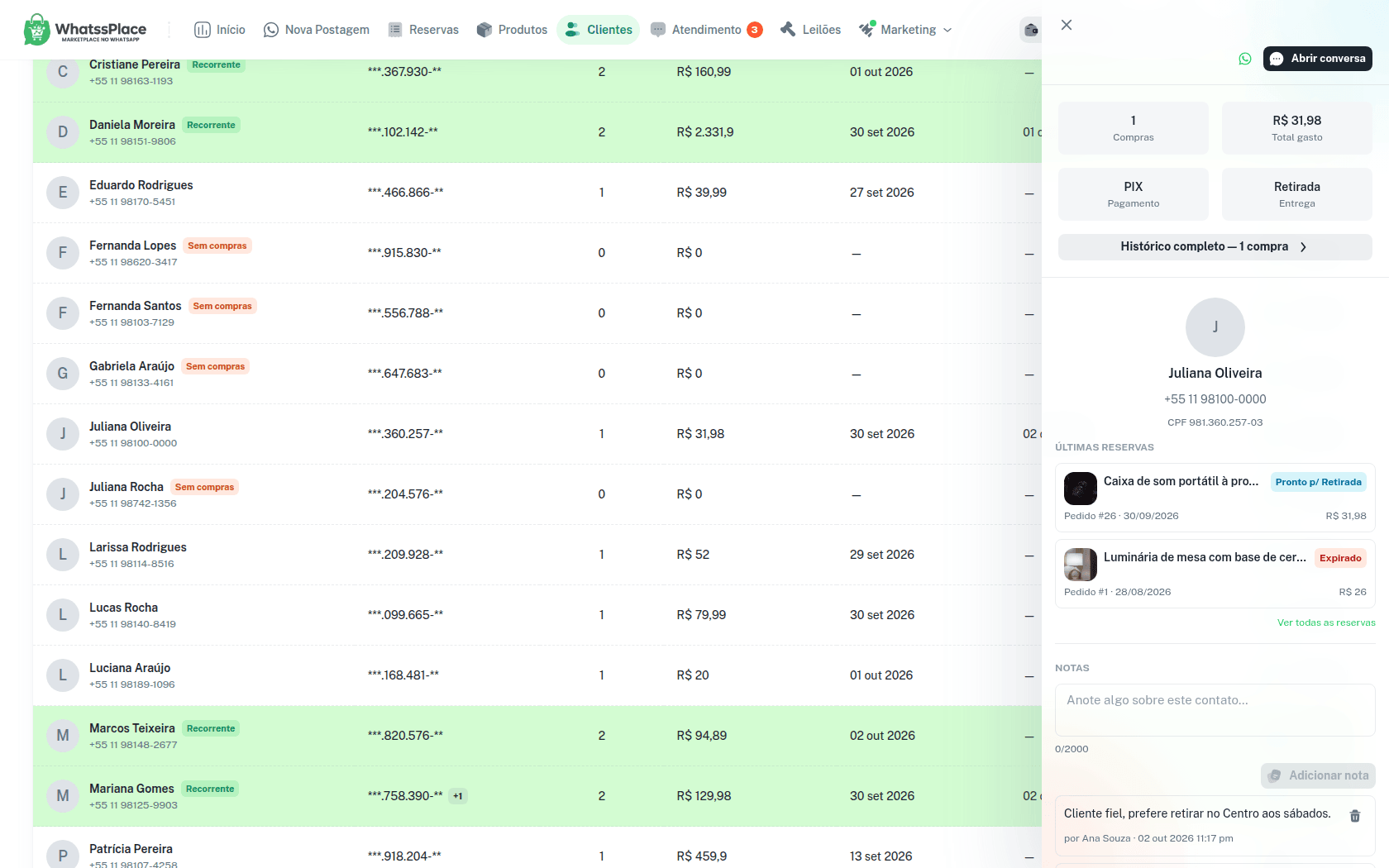
A ficha abre na lateral da tela e mostra:
- no topo, os botões WhatsApp e Abrir conversa
- Compras, Total gasto e a forma de Pagamento e de Entrega que a pessoa mais usa
- Histórico completo, com todas as compras confirmadas dessa pessoa
- a mesma ficha do Atendimento: nome, telefone, CPFs, Últimas reservas e Notas
Notas
As Notas são anotações da equipe sobre o contato, como preferências de tamanho ou combinados de entrega. Escreva e clique em Adicionar nota. Cada nota guarda quem escreveu e quando.
Quem escreveu pode apagar a própria nota, e o proprietário pode apagar qualquer nota. As notas são as mesmas no Atendimento e em Clientes.
Usar os contatos em campanhas
Os contatos da tela Clientes são a base da Mensagem direta (planos Pro e Business). No passo Para quem? você pode enviar para Todos os Contatos, escolher contatos um a um ou usar uma Lista salva. Em Marketing → Campanhas → Listas, uma Lista pode ser montada por condição, como Quem já comprou pelo menos N vezes ou Quem nunca comprou.