 Central de Ajuda
Vendas e reservas
Acompanhe cada venda em Reservas, da confirmação do pagamento até a retirada ou o envio.
Toda compra feita pelo link de um produto, pelo catálogo ou por um pedido que você registra vira uma reserva no menu Reservas. É ali que você separa, avisa o cliente e encerra a venda.
Como o produto chega ao grupo está em Produtos. Como o cliente paga está em Recebimentos.
Como uma venda acontece
O cliente compra
Ele toca no link do produto ou monta um carrinho no catálogo, preenche os dados, escolhe retirar ou receber em casa e paga no checkout, por PIX ou Cartão (quando você aceita cartão).
O pagamento é confirmado
A reserva entra como Pago. O cliente recebe a confirmação no WhatsApp e os Grupos de funcionários da loja recebem o aviso do novo pedido. Esses grupos são escolhidos em Configurações → WhatsApp.
Você separa e avisa
Marque Pronto (retirada) ou Enviado (entrega). O cliente é avisado no WhatsApp a cada etapa.
A venda termina
Na retirada, marque Retirado. A entrega termina em Enviado.
Status de uma reserva
| Status | O que significa |
|---|---|
| Pendente | O cliente gerou o pagamento e ainda não pagou. |
| Pago | O PIX ou o cartão foi confirmado. É a hora de separar o produto. |
| Pronto p/ Retirada | O produto está separado e o cliente foi avisado para retirar. |
| Retirado | O cliente retirou. Venda concluída. |
| Enviado | O pedido de entrega saiu. Venda concluída. |
| Expirado | O PIX ou a cobrança venceu sem pagamento. |
| Cancelado | Você cancelou a reserva. |
| Reembolsado | O valor foi devolvido ao cliente. |
| Esgotado | O pagamento chegou quando a última unidade já tinha sido vendida. O valor é reembolsado automaticamente. |
| Carrinho abandonado | O PIX venceu sem pagamento, mas o produto continua à venda e o cliente não comprou depois. Veja Carrinhos abandonados. |
Retirada segue Pago → Pronto p/ Retirada → Retirado. Entrega segue Pago → Enviado.
Um PIX gerado e não pago não segura estoque. Só a reserva paga ocupa a unidade. Detalhes em Estoque.
A tela Reservas
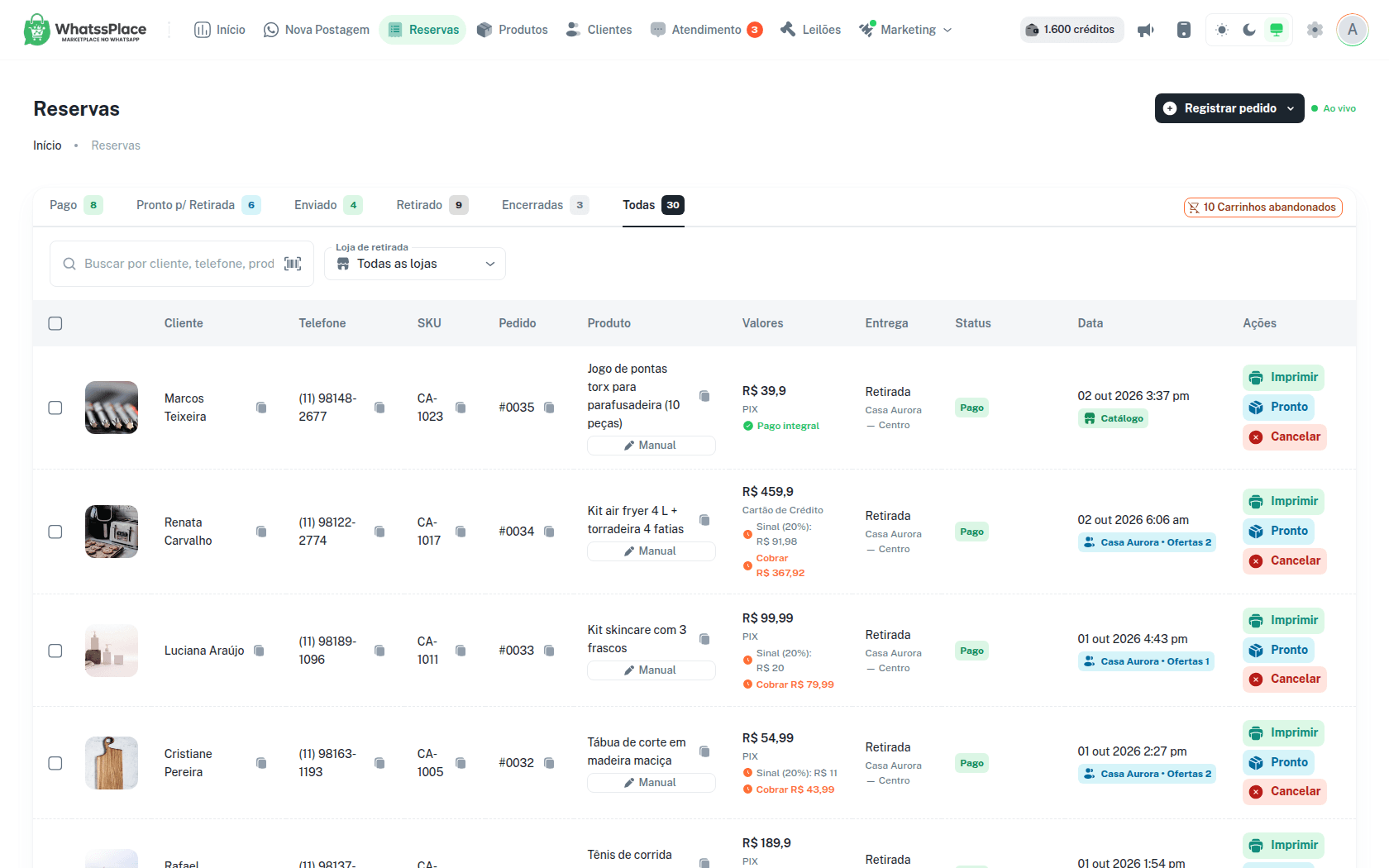
As abas mostram quantas reservas há em cada etapa:
- Pago, Pronto p/ Retirada, Enviado e Retirado
- Encerradas: reservas expiradas, canceladas, reembolsadas ou esgotadas
- Todas: tudo, menos os carrinhos abandonados
No topo da lista você também encontra:
- Busca: por cliente, telefone, produto, SKU, número do pedido ou pedido Bling.
- Loja de retirada: aparece quando a loja tem mais de um ponto de retirada. Entregas e reservas sem loja definida continuam visíveis no filtro.
- Sincronizar Pedidos: aparece com o Bling conectado. Encontra pedidos que já foram marcados como entregues no Bling e ainda aparecem pendentes aqui.
- Gerar pedido: com o Bling conectado, aparece na coluna Pedido das reservas pagas que ainda não têm pedido no Bling. Enquanto o pedido está sendo criado, o rótulo muda para Pedido Bling na fila.
- Ao vivo: indica que a lista se atualiza sozinha quando chega uma reserva nova.
Na aba Pronto p/ Retirada aparece a coluna Aguardando há, com o tempo desde que o pedido ficou pronto. Quem passou do prazo de retirada ganha a marca Atrasado, e o filtro Apenas atrasadas mostra só esses. O prazo é definido em Prazos de Retirada.
Cada linha mostra cliente, telefone, SKU, pedido, produto, valores, entrega, status e data. Embaixo do produto aparece de onde veio o cadastro (Manual, Bling, Mercado Livre ou Importado). Embaixo da data aparece a origem da venda: o grupo, o canal ou o Status do WhatsApp, o Catálogo, o Instagram, o Facebook ou um Revendedor. Pedidos que você registrou levam também a marca Manual ou Link de pagamento embaixo da data.
Em Valores, a lista mostra a forma de pagamento e o que foi cobrado: Pago integral ou o Sinal, com o que falta em Cobrar. Passe o mouse para ver o detalhe em Produto, Frete, valor cobrado e A cobrar. No modo reserva, o frete que ainda vai ser acertado aparece como a cobrar na entrega.
Detalhe da reserva
Toque em uma reserva para abrir o detalhe.
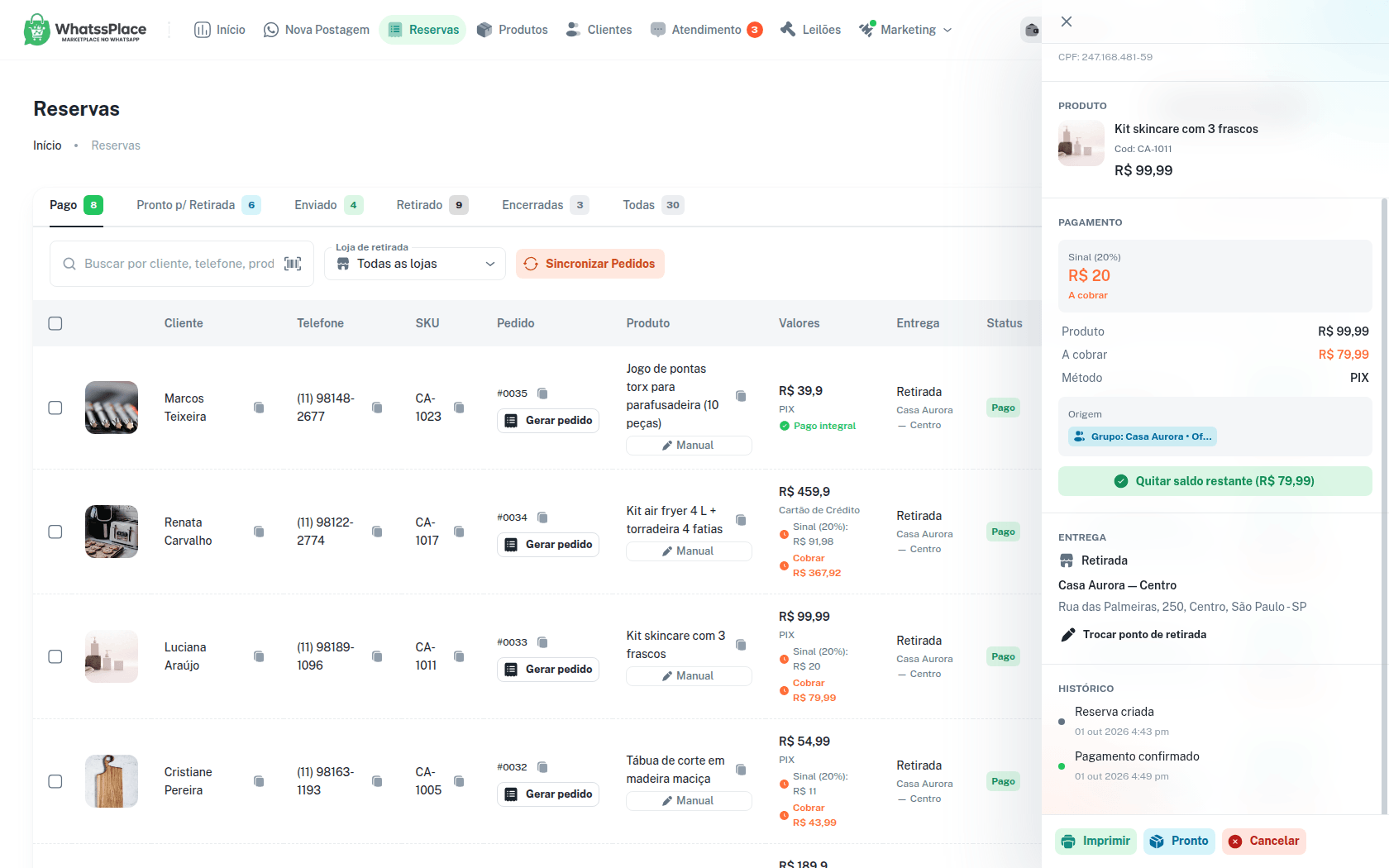
O detalhe reúne:
- Cliente, com atalho para o WhatsApp
- Produto e quantidade
- Pagamento: forma de pagamento, valores e origem da venda
- Entrega: o endereço de entrega ou o ponto de retirada, com Ver no mapa e Trocar ponto de retirada
- Histórico: cada etapa com data e hora (Reserva criada, Pagamento confirmado, Pronto para retirada, Recibo impresso, Saldo quitado e outras)
Na barra de baixo ficam as ações que valem para aquele status:
- Pronto, Retirado ou Enviado: avança a etapa. O WhatssPlace pede confirmação e envia a mensagem ao cliente pelo WhatsApp.
- Imprimir ou Reimprimir: abre o comprovante.
- Cancelar: abre o cancelamento (veja abaixo).
- Copiar link e Marcar como pago: aparecem em pedidos com Link de pagamento ainda não pagos.
No modo reserva, quando o cliente pagou só o sinal, aparece Quitar saldo restante. Use quando ele acertar o resto com você. Ao marcar Retirado ou Enviado, o saldo é dado como quitado.
Na lista do computador, a linha também tem Lembrete em pedidos prontos, que abre o WhatsApp do cliente com um recado sobre a retirada.
Produto em outra loja
Com o Bling conectado e mais de um ponto de retirada, o detalhe avisa Transferência necessária quando o produto está em uma loja e o cliente vai retirar em outra. Leve o produto antes de marcar como pronto.
Localização dos produtos
Se você ligar Localização dos produtos em Configurações → Loja, o WhatssPlace pede a prateleira, caixa, sacola ou etiqueta sempre que um pedido é marcado como pronto. Esse dado é interno, não vai para o cliente, e aparece em Localização interna no detalhe e na busca.
Atualizar várias reservas de uma vez
No computador, selecione as reservas na lista. A barra de seleção oferece Imprimir, Pronto p/ Retirada, Retirado e Enviado, com a contagem de quantas reservas selecionadas podem receber cada ação. As que não podem são puladas. Cada cliente recebe a sua mensagem.
Pedido com vários itens
Quando o cliente compra pelo carrinho do catálogo, ele paga tudo de uma vez, mas cada produto aparece como uma reserva própria em Reservas. Assim você separa, marca e cancela cada item do Pedido no seu ritmo.
Cancelar uma reserva
Reservas Pago ou Pronto p/ Retirada podem ser canceladas. Em Cancelar Reserva você escolhe:
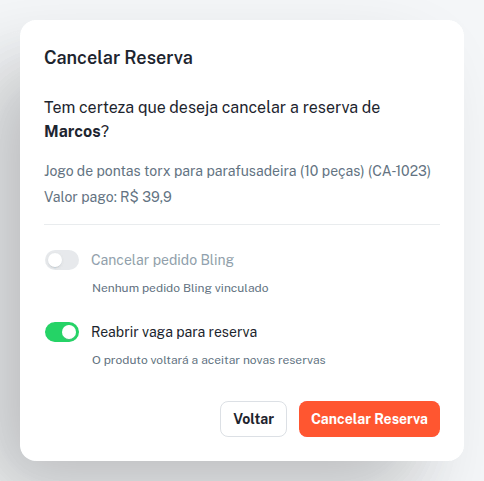
- Reembolsar valor pago: aparece quando o cliente pagou pelo checkout (Mercado Pago). Devolve o valor pelo Mercado Pago.
- Cancelar pedido Bling: cancela o pedido no Bling, com estorno de estoque e financeiro. Fica desativado, com o aviso Nenhum pedido Bling vinculado, quando a reserva não tem pedido no Bling.
- Reabrir vaga para reserva: já vem ligado. O produto volta a aceitar novas reservas.
Valores recebidos fora do Mercado Pago (dinheiro, maquininha, PIX na sua conta) são devolvidos por você, direto ao cliente.
Comprovante
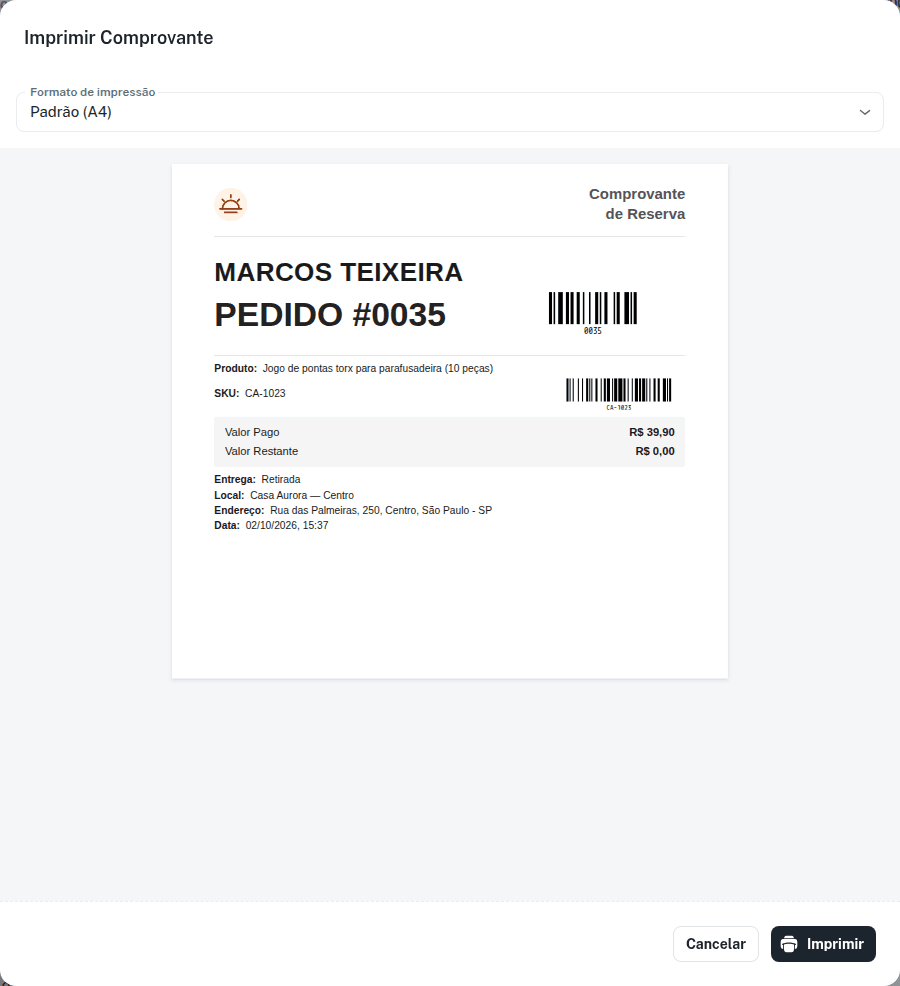
Imprimir abre a prévia do comprovante, com o código de barras do pedido e do SKU, Valor Pago e Valor Restante. Em Formato de impressão escolha Padrão (A4) ou um tamanho de etiqueta (de 100×150 mm a 50×30 mm). O formato escolhido fica salvo para a próxima vez.
Registrar pedido
Use Registrar pedido, no topo de Reservas, quando a venda começou fora do checkout: no direct, no balcão ou por telefone. O botão abre duas opções, que você também pode trocar dentro do formulário, em Já recebeu ou vai receber:
- Já recebido: entra como venda confirmada agora.
- Link de pagamento: o cliente paga neste link. Você cola no WhatsApp. Nesse caso a tela se chama Enviar link de pagamento.
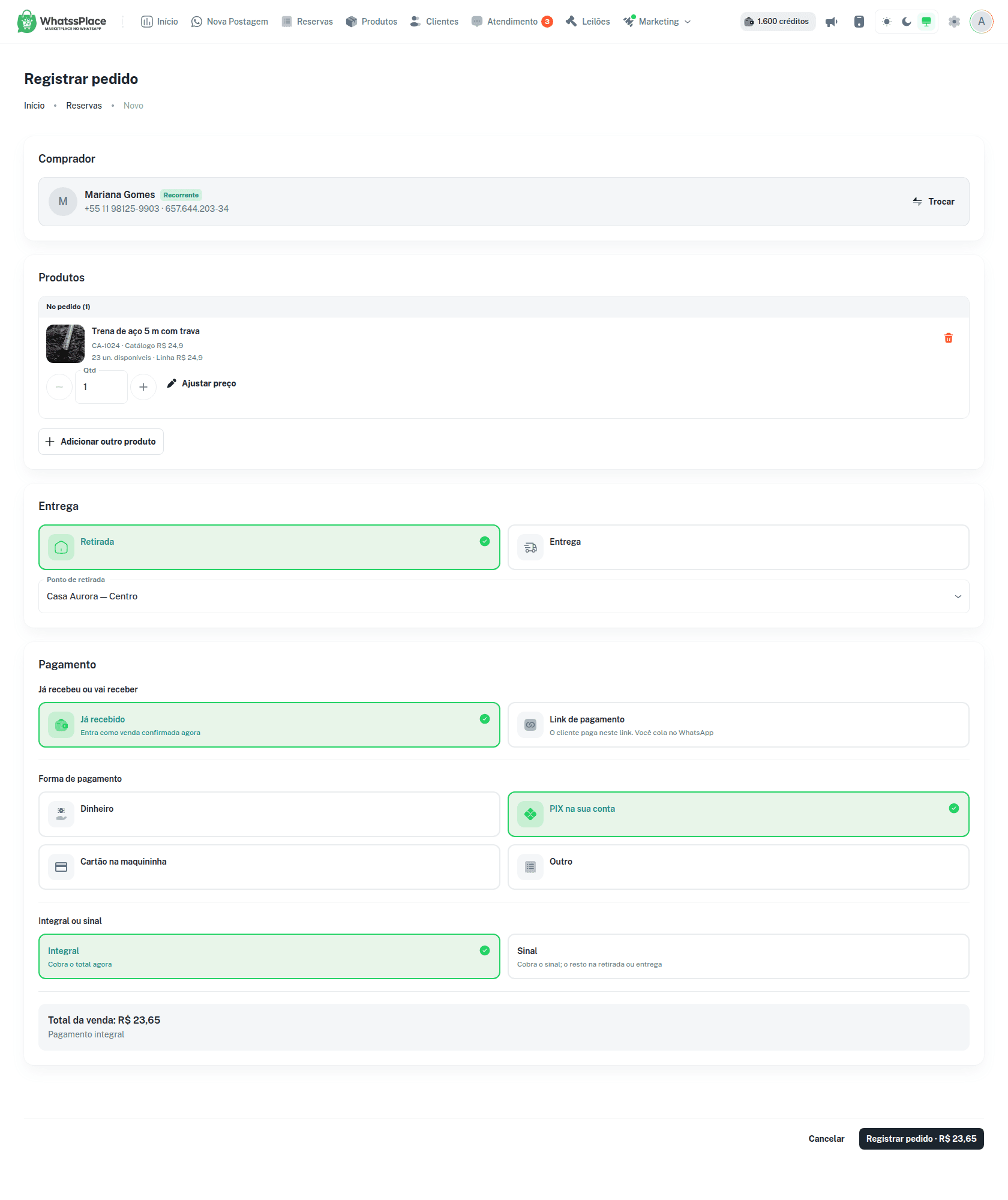
O formulário tem quatro partes:
- Comprador: busque um contato pelo nome, telefone ou CPF, ou use Cadastrar novo com Nome, Telefone e CPF ou CNPJ. Para escolher outro, toque em Trocar.
- Produtos: busque um produto ativo pelo nome ou código e toque nele para adicionar. Ajuste a quantidade e, se quiser, use Ajustar preço para um valor diferente neste pedido. Adicionar outro produto inclui mais itens.
- Entrega: Retirada em um Ponto de retirada da loja ou Entrega no endereço do cliente. Deixe o Frete vazio para usar a tabela da loja.
- Pagamento:
- Em Já recebido, informe a Forma de pagamento: Dinheiro, PIX na sua conta, Cartão na maquininha ou Outro.
- Em Link de pagamento, escolha PIX ou Cartão (com o máximo de parcelas).
- Nos dois casos, escolha Integral (cobra o total agora) ou Sinal (cobra o sinal; o resto na retirada ou entrega).
O botão de concluir mostra o valor: Registrar pedido · R$ … ou Gerar link · R$ ….
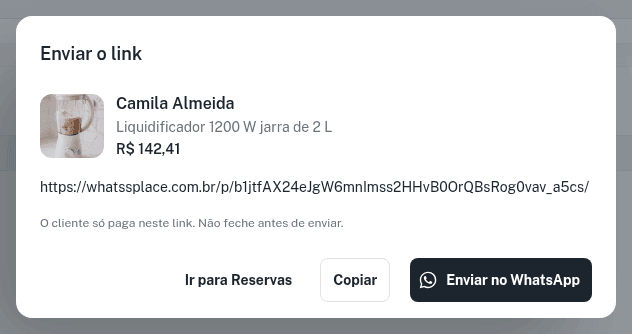
Depois de gerar um link, o WhatssPlace abre Enviar o link com Copiar e Enviar no WhatsApp. Esta última opção abre a conversa do cliente no Atendimento com a mensagem pronta. O pedido fica Pendente até o pagamento. Se o cliente pagar por outro meio, abra a reserva e use Marcar como pago.
Carrinhos abandonados
Quando há clientes que geraram o pagamento e não pagaram, aparece no topo de Reservas o atalho Carrinhos abandonados, com a contagem. Ele reúne os pagamentos ainda pendentes e os vencidos em que o produto continua ativo, ainda tem unidades e o cliente não comprou depois. Cada linha tem o botão WhatsApp, que abre a conversa com o cliente com um recado pronto.
Para mandar convites automáticos de retomada, veja Carrinho abandonado.
Se o pagamento não fecha
O cliente pagou e a reserva segue pendente. A confirmação é automática, mas o aviso do Mercado Pago pode atrasar. O status muda quando o aviso chega. Persistindo, anote o pedido e peça ajuda.
O PIX expirou. A reserva fica Expirado e o produto continua à venda. O cliente refaz a compra pelo mesmo link e gera um PIX novo.
Clientes
O histórico de quem compra com você fica em Clientes. Veja Clientes.