 Central de Ajuda
Estúdio de fotos
Edite fotos de produto com IA, crie banners com preço e salve o resultado no Produto.
O Estúdio de fotos edita uma foto com inteligência artificial a partir de um pedido seu. Você pode trocar o fundo, melhorar a luz, criar uma cena de uso ou montar um banner com o preço do produto.
Cada geração cria uma imagem nova. A foto original nunca é apagada.
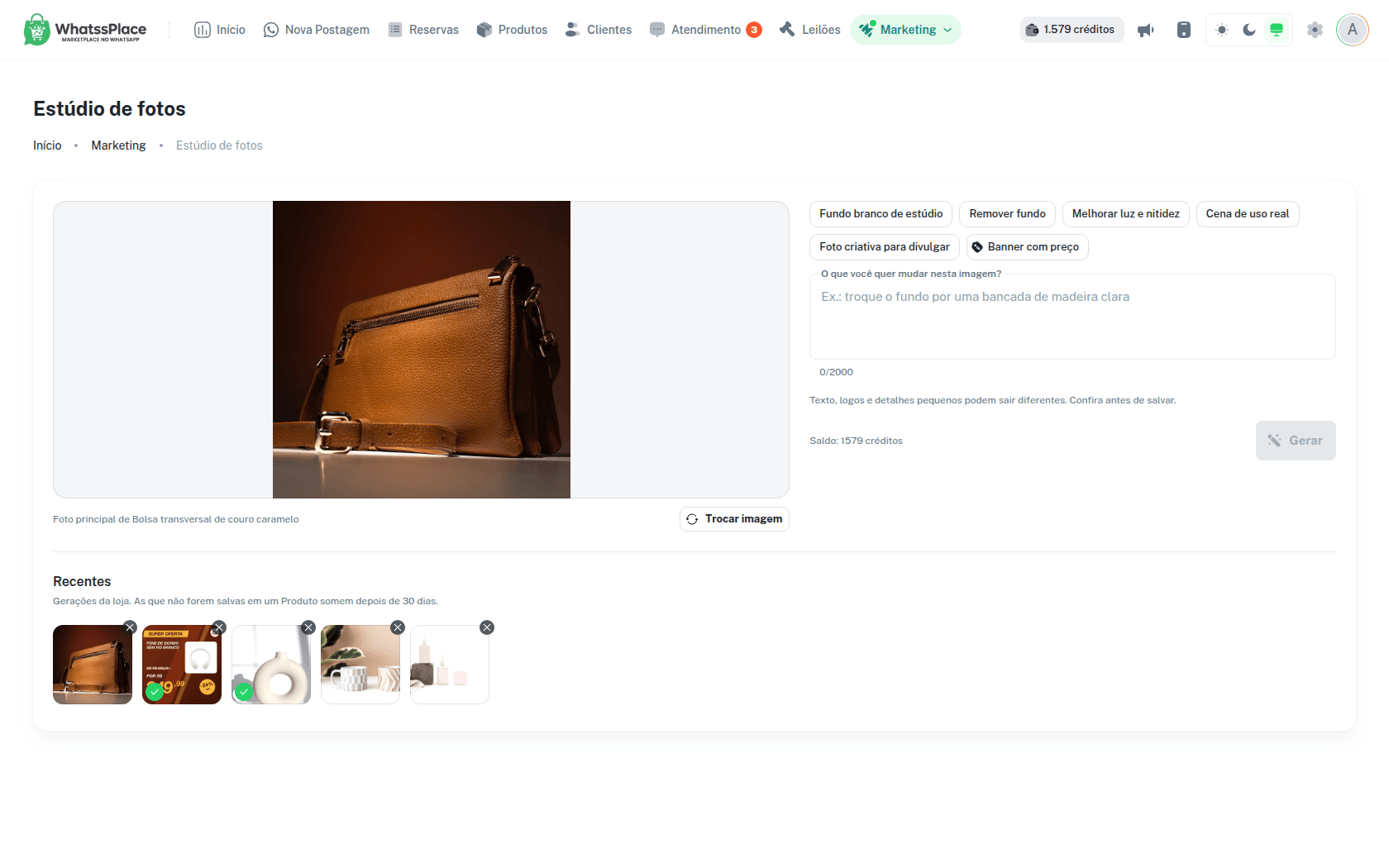
Onde fica e quem pode usar
Você abre o Estúdio de três jeitos:
- pelo menu Marketing → Estúdio de fotos
- pelo botão Abrir no Estúdio de fotos, no canto de cada foto em Nova Postagem
- pelo mesmo botão nas fotos da janela Editar Produto, em Produtos
O Estúdio está disponível em todos os planos, para o dono e para os vendedores da loja. Revendedores não têm acesso.
A geração gasta créditos. Com a assinatura inativa, o Estúdio não gera imagens.
Escolher a foto de origem
Toda edição parte de uma imagem. Escolha uma destas opções:
- Arraste uma foto ou clique para escolher: envie uma imagem JPG, PNG ou WebP de até 5 MB. No celular, o botão Tirar foto abre a câmera.
- Buscar Produto: procure um produto da loja pelo nome ou pelo código (SKU). O Estúdio usa a Foto principal dele. Você também pode ler o código de barras com a câmera.
- Geração anterior: continue editando uma imagem que o Estúdio já criou (veja Continuar editando).
Produto sem foto não serve como origem. Nesse caso, envie uma imagem. Para escolher outra origem, use Trocar imagem.
Salvar no Produto depende da origem
Na página do Estúdio, o botão de salvar no Produto só aparece quando você começa pela Foto principal de um Produto. Se você enviar uma foto solta, ainda pode baixar o resultado.
Pedir a edição
Escreva no campo O que você quer mudar nesta imagem? o que deseja. Por exemplo: “troque o fundo por uma bancada de madeira clara”.
Se preferir, toque em uma sugestão acima do campo. A sugestão preenche o texto, e você pode ajustar antes de gerar. Ela não gera nada sozinha.
| Sugestão | O que pede |
|---|---|
| Fundo branco de estúdio | Produto sobre fundo branco liso, com luz suave |
| Remover fundo | Só o produto, com bordas limpas |
| Melhorar luz e nitidez | Mais luz, contraste e nitidez, sem mudar o produto |
| Cena de uso real | O produto em uma cena do dia a dia |
| Foto criativa para divulgar | Uma composição para redes sociais, sem texto |
| Banner com preço | Um banner com nome e preço do produto (veja Banner com preço) |
Clique em Gerar. A geração costuma levar de 10 a 20 segundos.
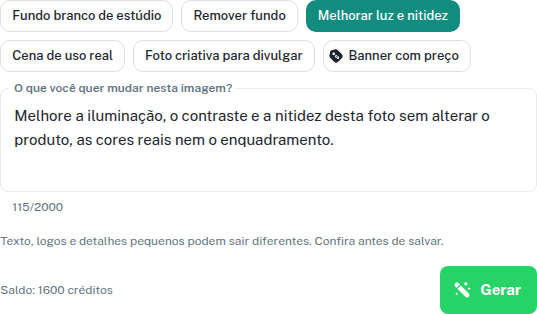
Confira antes de salvar
A IA pode mudar texto, logos e detalhes pequenos. Confira o resultado antes de salvar ou postar.
Créditos
Antes de gerar, o Estúdio mostra apenas o seu Saldo. Ele não mostra um preço antes do clique, porque cada imagem custa o que a IA gastou de verdade.
- Para gerar, você precisa de pelo menos 5 créditos de saldo. Esse é o máximo que uma geração pode custar.
- Depois da geração, o resultado mostra quanto foi cobrado, por exemplo Cobrado: 2 créditos. O que sobrar da reserva volta ao saldo.
- Às vezes o valor final demora um pouco. Nesse caso aparece Valor final em instantes, e o número atualiza sozinho.
- Se a IA não devolver uma imagem, recusar o pedido ou demorar demais, nada é cobrado.
O dono vê o link Adicionar créditos quando o saldo não basta. O vendedor vê um aviso para chamar o responsável pela loja. Veja Créditos.
O resultado
O resultado aparece no lugar da foto original, com o valor cobrado ao lado. Arraste a barra sobre a imagem para comparar o antes e o depois, ou use Ver antes, Comparar e Ver depois.
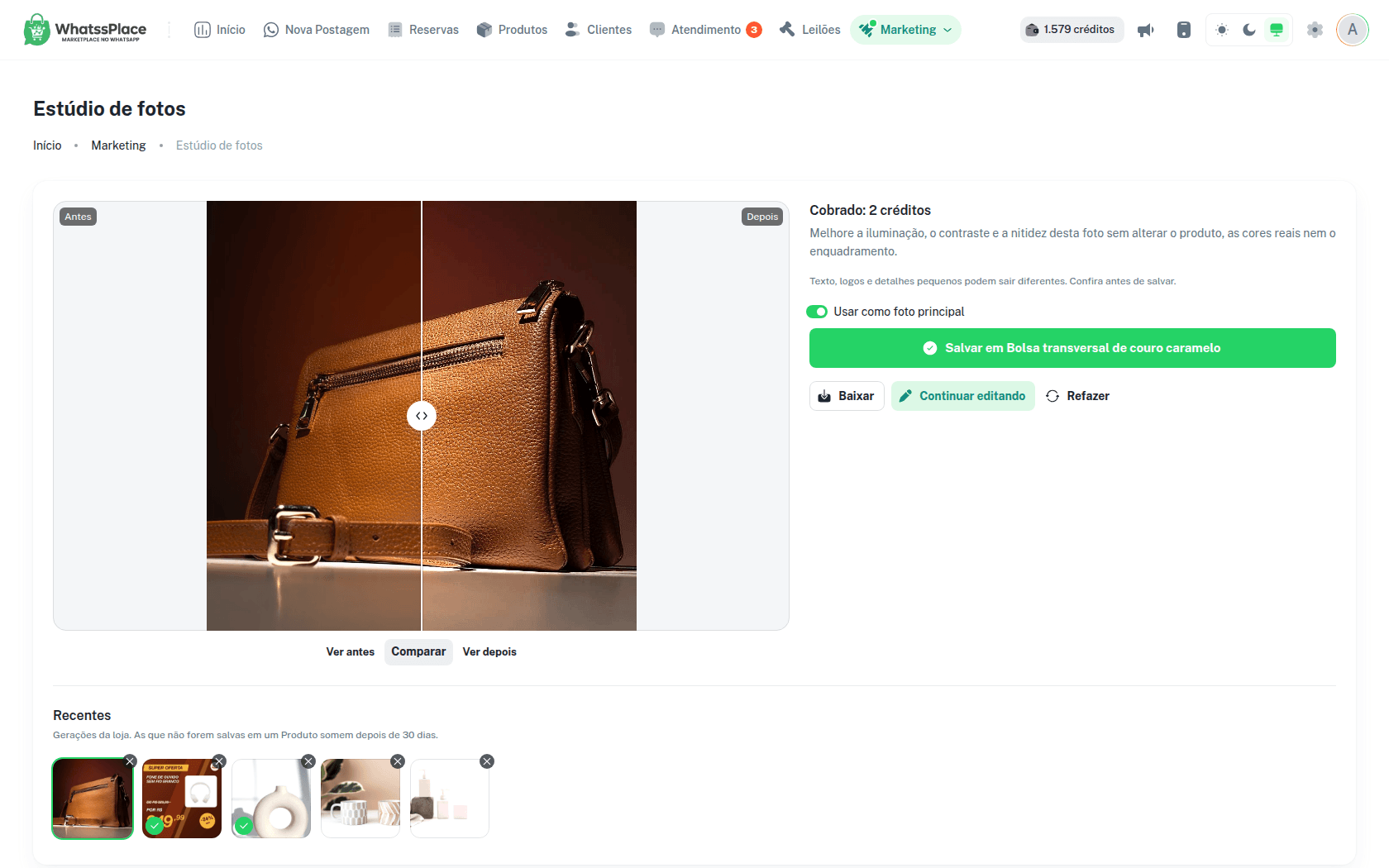
Ao lado do resultado ficam as ações:
| Ação | O que faz |
|---|---|
| Salvar em (nome do produto) | Salva a imagem no Produto de origem |
| Baixar | Baixa a imagem no seu aparelho |
| Continuar editando | Usa o resultado como nova origem para outro pedido |
| Refazer | Gera de novo com o mesmo pedido |
| Voltar | Aparece quando há uma geração anterior nesta sessão. Mostra essa geração sem gerar nada |
Voltar é grátis. Continuar editando e Refazer fazem uma geração nova e gastam créditos.
Continuar editando
Use quando quiser ajustar o resultado aos poucos. O campo de pedido volta vazio, e a imagem que você acabou de gerar vira a origem. Cada passo é uma geração nova.
Salvar no Produto
Ao salvar, a imagem entra na Galeria do Produto. A opção Usar como foto principal vem ligada: desligue se quiser só acrescentar a imagem à Galeria, sem trocar a foto principal.
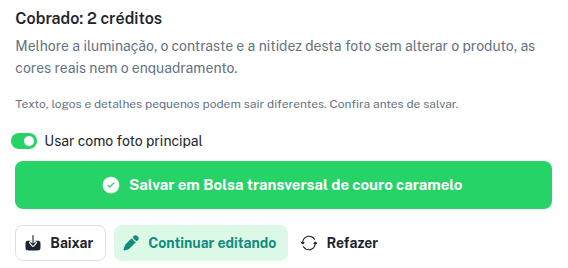
Salvar não apaga nada: a foto antiga continua na Galeria do Produto.
- Se o Produto está ligado ao Bling, a foto é enviada ao Bling também. Se o envio falhar, a foto fica salva no WhatssPlace e o aviso pede que você confira o produto no Bling.
- Se o Produto veio do Mercado Livre, a foto é salva no WhatssPlace, mas o anúncio no Mercado Livre continua com a foto dele.
Depois de salva, a geração mostra Salva no produto.
Usar no formulário
Quando você abre o Estúdio pelo botão de uma foto em Nova Postagem ou em Editar Produto, o resultado mostra Usar esta foto. A imagem entra no formulário que você estava preenchendo.
Se o formulário já é de um Produto cadastrado, a imagem também é salva nele como foto principal, do mesmo jeito que em Salvar no Produto.
Banner com preço
A sugestão Banner com preço monta uma arte de oferta com o nome e o preço do produto, no estilo de encarte de varejo.
Para usar, comece pela Foto principal de um Produto. Em Nova Postagem, também funciona com um produto que ainda não foi cadastrado: o Estúdio usa o preço que está no formulário.
Ao tocar em Banner com preço:
- O campo Nome no banner vem preenchido. Você pode encurtar o nome.
- O Estúdio mostra o Preço no banner. Ele sai do cadastro do produto, com a mesma regra de preço “De/Por” do catálogo. Você não digita o preço no Estúdio.
- O banner usa o logo e a cor da loja. Sem logo cadastrado, o nome da loja entra em texto.
- O campo de texto vira Direção de arte (opcional). Use para pedir um clima, por exemplo “Dia das Mães, tons de rosa”.
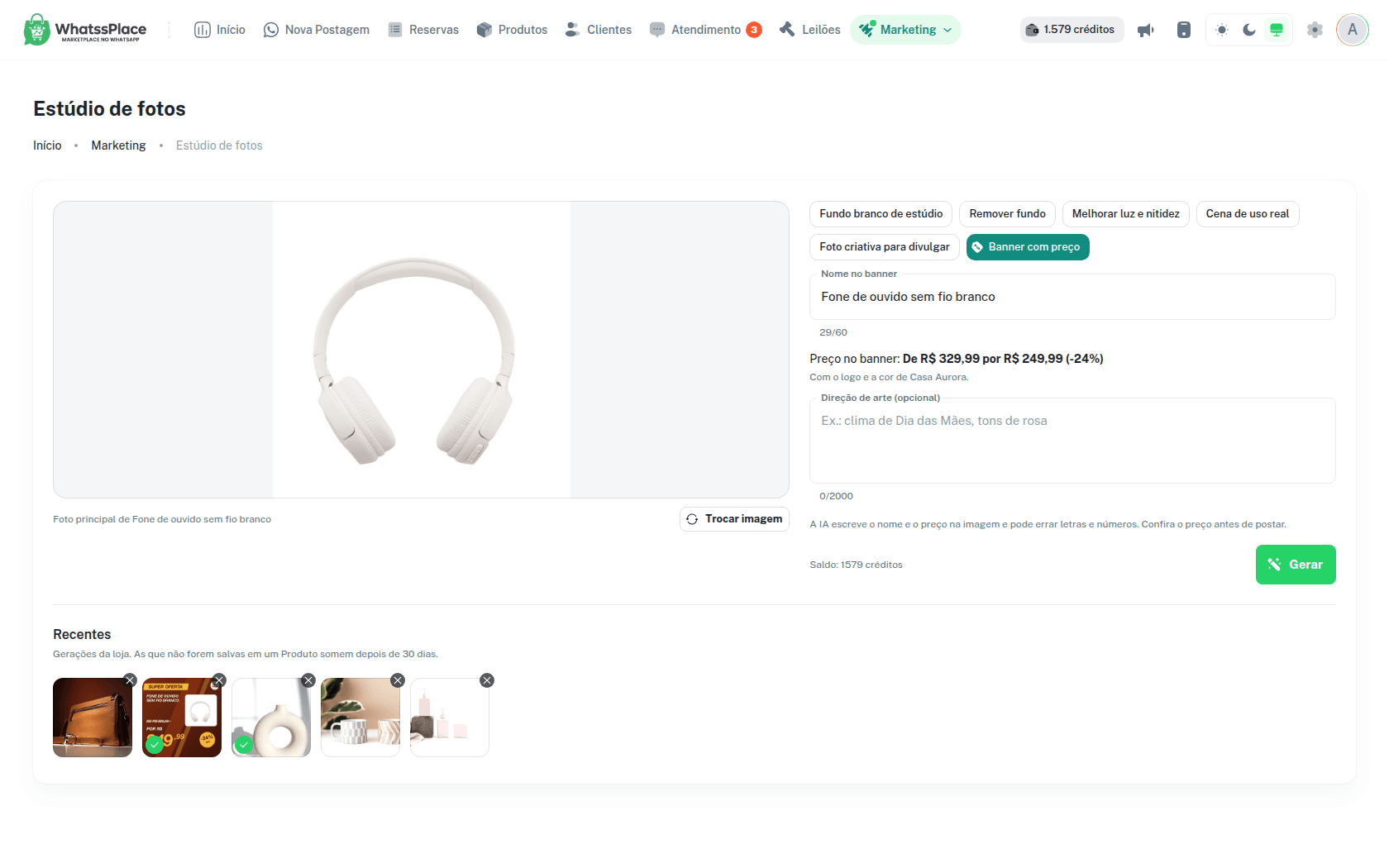
Clique em Gerar. O banner sai no mesmo formato (proporção) da foto de origem.
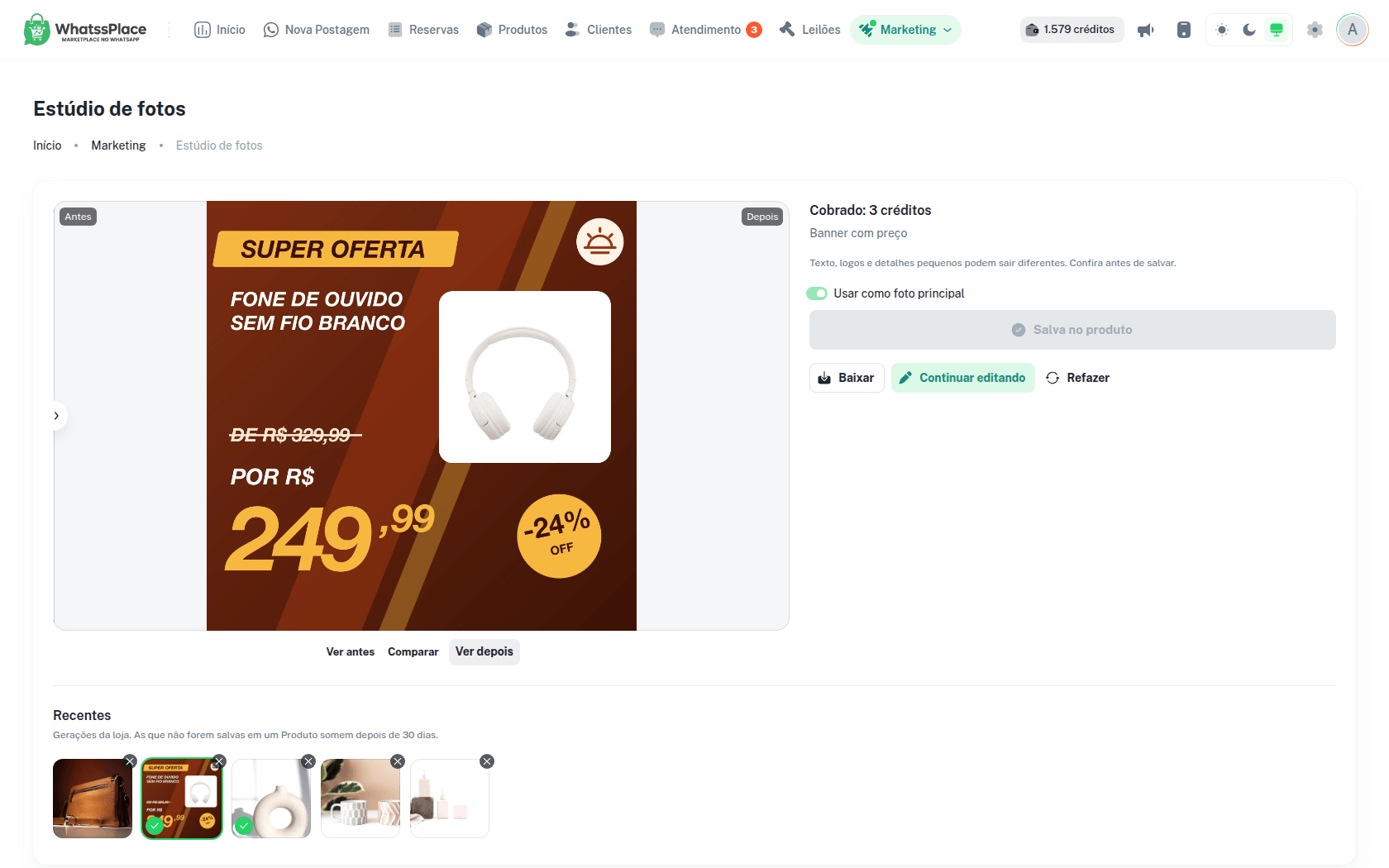
Confira o preço
A IA escreve o nome e o preço na imagem e pode errar letras e números. Confira o preço antes de postar.
Refazer monta o banner de novo com o preço atual do produto. Um banner que não tem Produto cadastrado (criado a partir do formulário, ou de um Produto que foi excluído) não pode ser refeito pela página do Estúdio.
Recentes
Na página do Estúdio, a faixa Recentes mostra as últimas gerações da loja. Toque em uma para abrir de novo.
- As gerações que não forem salvas em um Produto somem depois de 30 dias.
- As salvas no Produto, ou usadas com Usar esta foto, ficam guardadas.
Para apagar uma geração, use Excluir Geração. Excluir não devolve os créditos já cobrados. Se a imagem já foi salva no Produto, ela continua no Produto; só sai dos Recentes. O botão fica travado enquanto uma geração está em andamento ou enquanto o valor final ainda não foi calculado.
Limites
- Envio de imagem: JPG, PNG ou WebP, até 5 MB.
- Pedido: até 2.000 caracteres.
- Para evitar excessos, cada loja pode fazer até 60 gerações por hora. Acima disso aparece Muitas gerações em pouco tempo. Aguarde alguns minutos e tente de novo.