 Central de Ajuda
Mensagem direta
Crie Modelos verificados pelo WhatsApp e envie campanhas 1 a 1 aos contatos da sua loja.
A Mensagem direta envia uma mensagem individual, no WhatsApp de cada pessoa escolhida, usando um Modelo verificado pelo WhatsApp. Ela fica em Marketing → Campanhas.
O recurso está disponível nos planos Pro e Business. Dono e vendedores podem usar.
Qual número faz o envio?
A Mensagem direta sai pelo número oficial do WhatssPlace, identificada com o nome da sua loja. Ela não usa o número da loja conectado para grupos, Status e Atendimento, então não arrisca o seu número.
Modelos
Antes da primeira campanha, crie o conteúdo em Marketing → Campanhas → Modelos (tela Modelos de Mensagem direta) e clique em Novo Modelo. Também dá para criar um Modelo sem sair do assistente da campanha, no botão Novo.
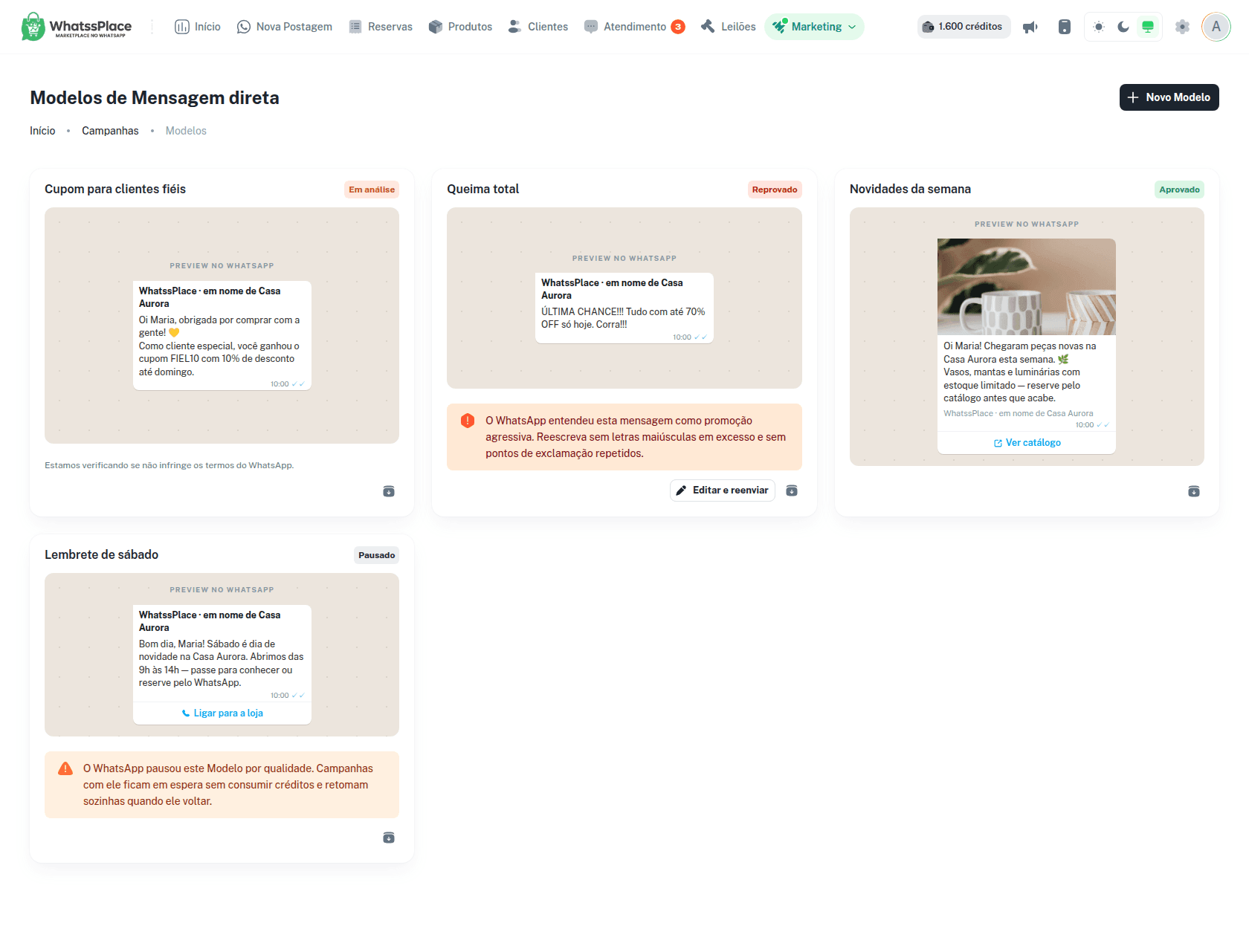
Montar o Modelo
- Nome do Modelo: só você vê.
- Topo da mensagem: Texto assinado ou Imagem. Todo Modelo leva a assinatura "WhatssPlace · em nome de" + nome da sua loja. Com texto assinado, ela fica no topo. Com imagem (JPG ou PNG, até 5 MB), a imagem vai no topo e a assinatura vai para o rodapé.
- Mensagem: o texto, com até 1.024 caracteres. Use
*negrito*e_itálico_como no WhatsApp. - Inserir nome do Contato: coloca
{{nome}}no texto, preenchido com o nome de cada pessoa no envio. - Variáveis da mensagem: cada
{{variavel}}do texto aparece aqui. Preencha um Exemplo (para a verificação) e escolha se ela é Nome do Contato ou Preenchida no envio (você informa o valor ao criar a campanha). - Botões (opcional): até 2 botões de Link e 1 de Telefone. Cada botão precisa de um Texto do botão.
A prévia ao lado mostra como a mensagem chega no WhatsApp. Clique em Enviar para verificação.
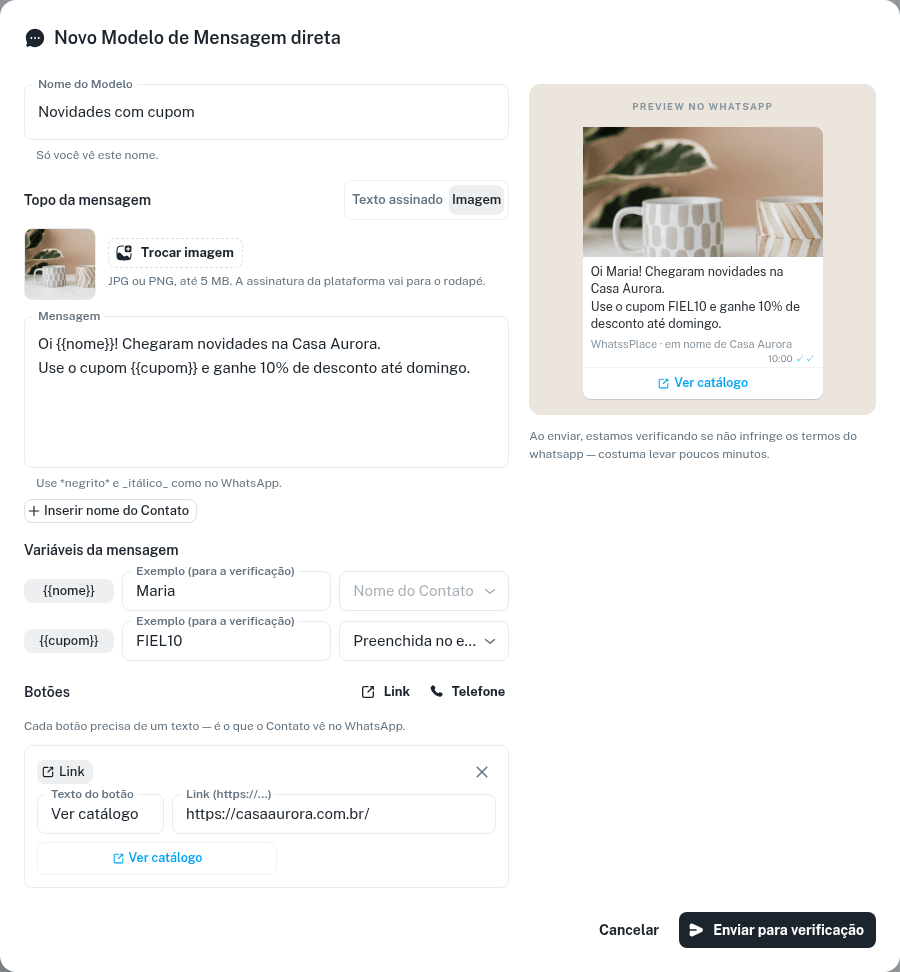
Status do Modelo
| Status | O que significa | O que acontece com as campanhas |
|---|---|---|
| Em análise | O WhatsApp está verificando se o Modelo não infringe os termos dele. | Você já pode criar a campanha. Ela fica Aguardando aprovação do Modelo e sai sozinha quando o Modelo for aprovado. |
| Aprovado | Pronto para uso. | As campanhas saem normalmente. |
| Reprovado | O WhatsApp recusou. O motivo aparece no cartão. | Campanhas que esperavam esse Modelo voltam para Rascunho. Use Editar e reenviar no Modelo e depois Enviar de novo na campanha. |
| Pausado (pausa por qualidade) | O WhatsApp pausou o Modelo por qualidade. | A campanha fica Pausada pelo WhatsApp: os créditos reservados voltam para a carteira e o envio retoma sozinho quando o Modelo volta. |
| Pausado (desativado) | O cartão avisa que o WhatsApp desativou o Modelo. É definitivo. | As campanhas que o usavam são encerradas e os créditos não usados voltam para a carteira. Crie um Modelo novo. |
Só um Modelo Reprovado pode ser editado. Para mudar um Modelo aprovado, crie um novo. Para tirar um Modelo da lista, use Arquivar: campanhas novas não poderão usá-lo.
Listas
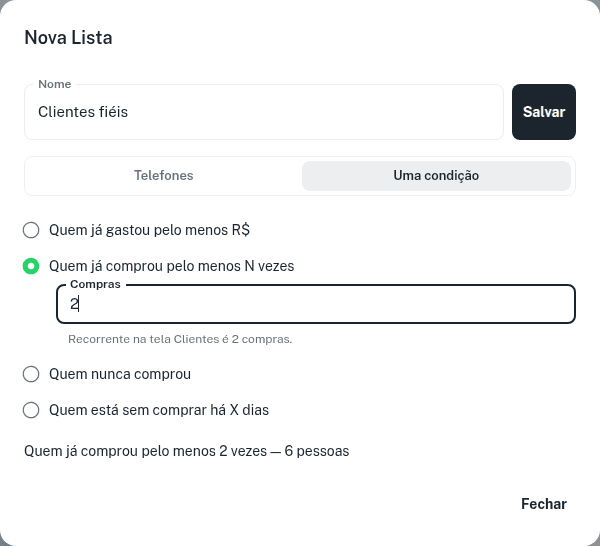
Em Marketing → Campanhas → Listas, clique em Nova Lista, dê um Nome e escolha como montar:
- Telefones: use Enviar planilha (.csv ou .xlsx, até 20 mil linhas). A primeira linha precisa ter a coluna Telefone; a coluna Nome é opcional. Número brasileiro pode vir só com DDD + número; número de outro país, com
+e o código do país. Clique em Baixar exemplo para ver o formato. Depois de salvar, você também pode acrescentar números um a um no campo WhatsApp (Acrescentar). - Uma condição: a Lista escolhe quem entra pela compra:
- Quem já gastou pelo menos R$;
- Quem já comprou pelo menos N vezes (na tela Clientes, recorrente é quem tem 2 compras ou mais);
- Quem nunca comprou;
- Quem está sem comprar há X dias (só quem já comprou e parou).
Ao escolher a condição, a tela já mostra quantas pessoas entram nela hoje. A Lista por condição é lida de novo em cada envio. Assim, uma campanha recorrente pega quem atende à regra naquele dia.
Colunas extras na planilha
Se o Modelo tem uma variável preenchida no envio, como {{cupom}}, crie na planilha uma coluna com esse nome. Cada pessoa recebe o valor da própria linha.
Consentimento
Só envie números de quem pediu para receber mensagens da sua loja. O assistente pede essa confirmação antes do disparo.
Criar a campanha
Em Marketing → Campanhas, clique em Nova campanha e escolha Mensagem direta. O assistente Nova campanha de Mensagem direta tem quatro passos.
Modelo: dê o Nome da campanha e escolha o Modelo. Se o Modelo tem variáveis preenchidas no envio, preencha em Preencha para esta campanha. O nome do cliente é preenchido sozinho, um a um.
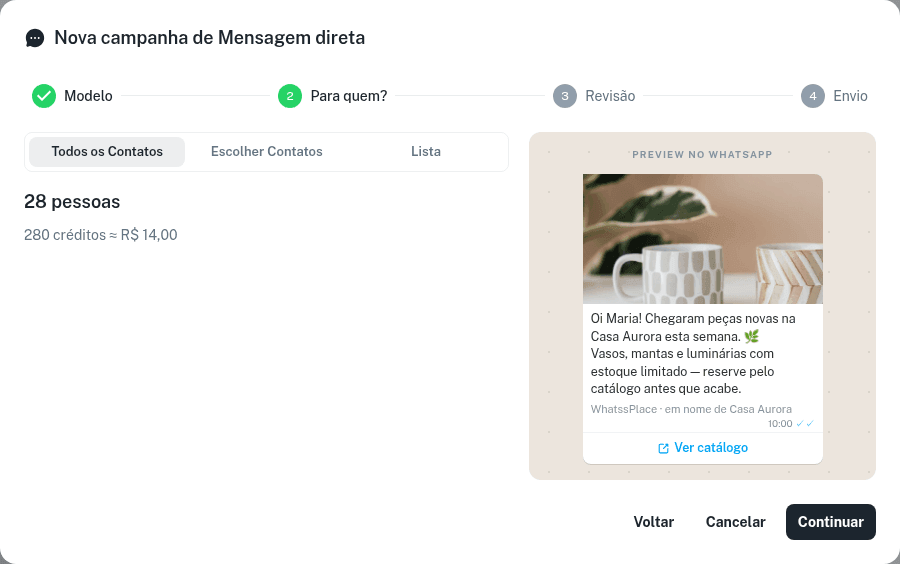
Para quem?: escolha Todos os Contatos, Escolher Contatos (marque um a um na lista de clientes) ou uma Lista (dá para criar uma na hora em Nova Lista). O assistente mostra quantas pessoas recebem e o custo estimado. Telefones inválidos, repetidos e de quem desativou promoções no WhatsApp ficam fora da conta e não são cobrados.
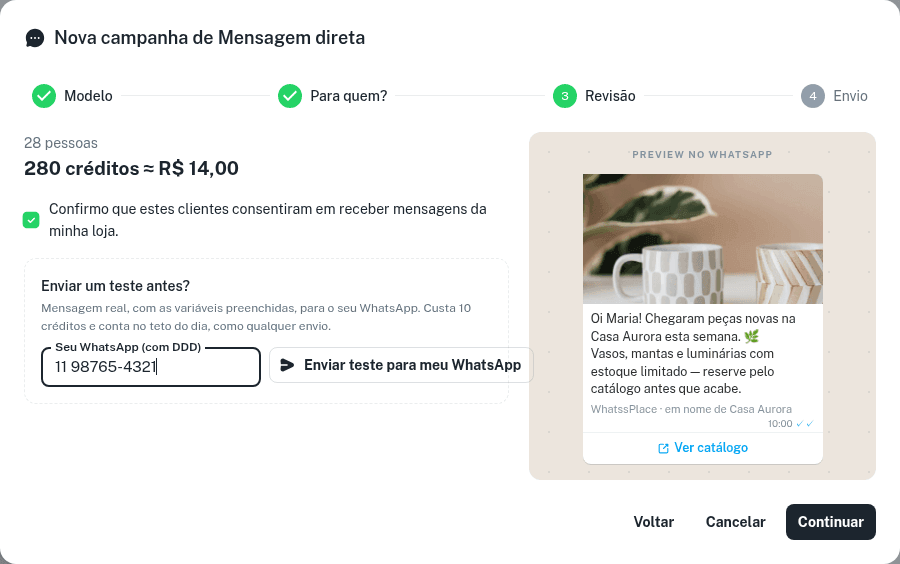
Revisão: confira pessoas e créditos, marque Confirmo que estes clientes consentiram em receber mensagens da minha loja e, se quiser, envie um teste.
Envio: escolha Enviar agora, Agendar (Data e hora do envio) ou Recorrente (Dias da semana e Horários de envio). Confirme em Confirmar e enviar, Agendar campanha ou Criar recorrência.
- Na campanha recorrente, quem recebe é calculado de novo em cada envio. Se você escolheu Escolher Contatos, salve as pessoas como Lista (Salvar como Lista) para poder repetir.
- Uma campanha alcança até 20 mil pessoas. Acima disso, faça outra campanha.
- A Mensagem direta não segue o Horário de envio da loja: sai no horário que você escolher, a qualquer hora do dia.
Com o Modelo ainda em análise
Você pode concluir a campanha com um Modelo Em análise. Ela aparece como Aguardando aprovação do Modelo e sai sozinha quando o WhatsApp aprovar, no modo escolhido (agora, agendada ou recorrente). Quem recebe e os créditos são calculados nessa hora.
Teste no seu WhatsApp
No passo Revisão, em Enviar um teste antes?, informe Seu WhatsApp (com DDD) e clique em Enviar teste para meu WhatsApp.
- É uma mensagem real, com as variáveis preenchidas.
- Custa 10 créditos, como qualquer envio, e conta no limite diário do plano.
- Só funciona com Modelo Aprovado.
- Até 10 testes por dia.
- Não é enviado para um número que desativou as promoções no WhatsApp.
Créditos, limite diário e falta de saldo
Cada mensagem aceita pelo WhatsApp consome 10 créditos. Mensagem recusada antes do aceite e contatos que ficaram fora da conta não são cobrados. Veja saldo e compras em Créditos.
Cada plano tem um limite de mensagens por dia:
| Plano | Mensagens por dia |
|---|---|
| Pro | 500 |
| Business | 2.000 |
Quando a campanha passa do limite, o assistente avisa e o envio é dividido automaticamente em mais de um dia.
Os créditos são reservados na hora do envio:
- Enviar agora só é liberado com saldo suficiente. Sem saldo, compre créditos ou agende.
- Agendada sem saldo no horário: o envio não sai e a campanha volta para Rascunho com o motivo. Depois de comprar créditos, clique em Enviar de novo.
- Recorrente sem saldo: o envio daquele dia é pulado e a recorrência continua nos próximos dias.
Nesses dois casos, a loja recebe um aviso nos Grupos de funcionários (ou por e-mail).
Acompanhar a campanha
Na lista de campanhas, use o filtro Mensagem direta para ver só esse canal. Além dos status das campanhas para grupos, a Mensagem direta pode mostrar Na fila de envio, Aguardando aprovação do Modelo, Pausada pelo WhatsApp, Modelo reprovado ou Modelo indisponível.
Ações do cartão:
- Relatório: abre o relatório da campanha.
- Pausar recorrência e Reativar recorrência (só na recorrente). Ao pausar, os créditos reservados e não usados voltam para a carteira.
- Cancelar envio: para a campanha e devolve os créditos não usados.
- Enviar de novo: manda um rascunho de volta para o envio.
- Excluir: os créditos ainda não consumidos voltam para a carteira.
Relatório
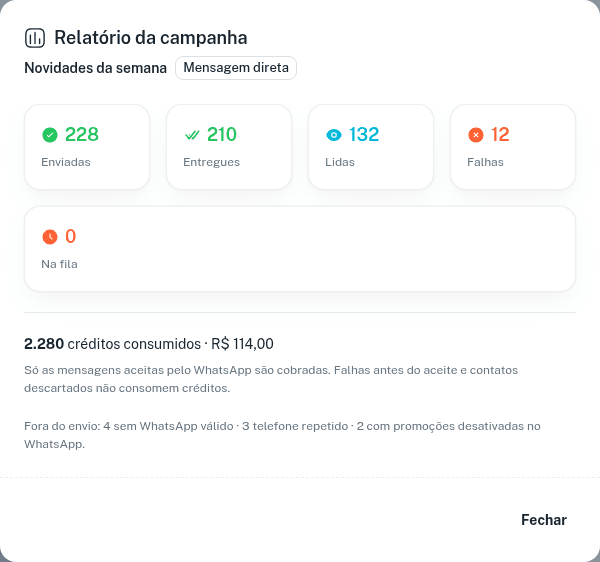
O Relatório da campanha mostra:
- Enviadas: aceitas pelo WhatsApp (são as cobradas);
- Entregues;
- Lidas: só conta quem deixou a confirmação de leitura ligada;
- Falhas;
- Na fila e, quando houver, Canceladas.
Embaixo aparecem os créditos consumidos e quem ficou fora do envio (sem WhatsApp válido, telefone repetido ou com promoções desativadas no WhatsApp). Os números de entrega e leitura são atualizados conforme o WhatsApp devolve cada estado. Na campanha recorrente, o relatório mostra os envios mais recentes.
Quando o contato não quer mais receber
O próprio WhatsApp deixa a pessoa desativar promoções do número que envia. Quem fez isso sai das próximas campanhas automaticamente e aparece como "com promoções desativadas no WhatsApp", sem cobrança. Se a pessoa reativar no WhatsApp, volta a entrar nas campanhas futuras.