 Central de Ajuda
Divulgação
Grupos e canais, horário de envio, postagem automática, campanhas, promoções, Status e redes sociais.
Tudo o que a sua loja publica sai pelos destinos que você escolhe uma vez. Esta página mostra onde configurar cada um e como as automações trabalham para você.
Grupos de vendas e canais
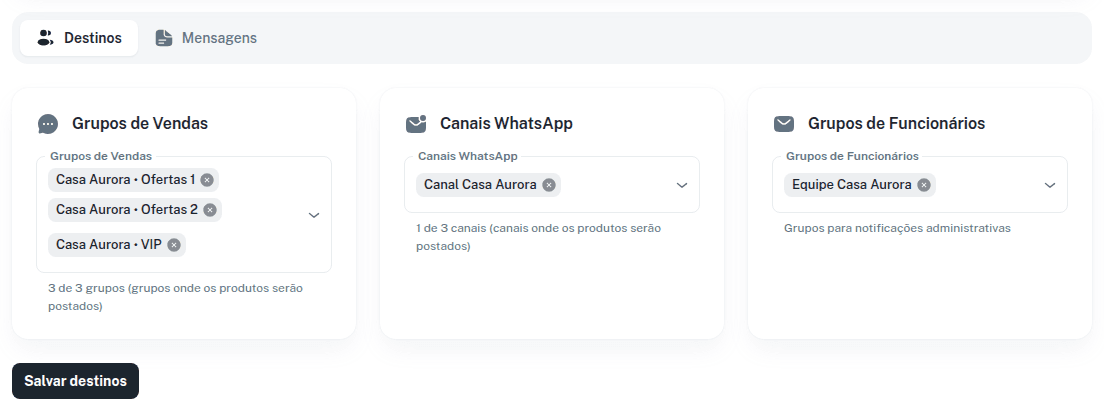
Cada produto publicado chega aos seus Grupos de vendas com foto, preço, condições de pagamento e link de checkout. Você escolhe os destinos em Configurações → WhatsApp, na aba Destinos:
- Grupos de Vendas: onde os produtos são postados.
- Canais WhatsApp: canais da loja que também recebem os produtos.
- Grupos de Funcionários: recebem os avisos internos da loja (novas reservas, por exemplo). Não recebem produtos.
Depois de escolher, clique em Salvar destinos.
| Plano | Grupos de vendas | Canais WhatsApp |
|---|---|---|
| Starter (e Teste grátis Starter) | 1 | Não inclui |
| Pro | até 3 | até 3 |
| Business | ilimitados | ilimitados |
A condição Gratuito até 31/10 segue os limites do Starter.
A conexão do número e o modelo de mensagem dos produtos ficam em Integração WhatsApp.
Horário de envio
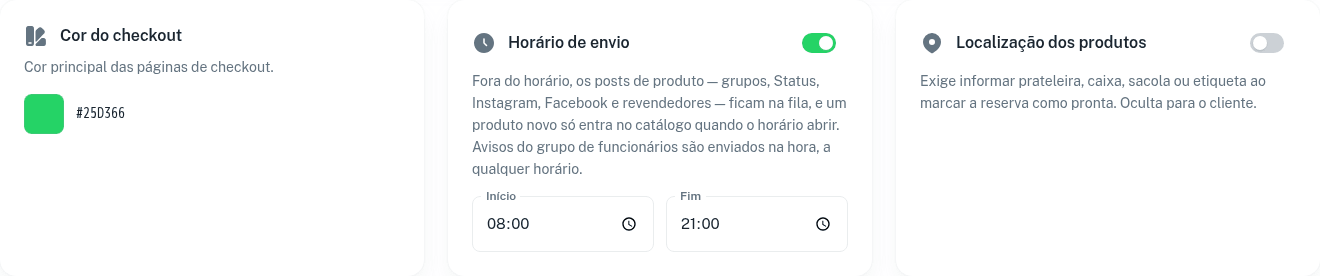
Em Configurações → Loja, o cartão Horário de envio define a janela em que a loja publica. Ligue a chave e preencha Início e Fim.
Fora do horário:
- os posts de produto nos grupos, no Status, no Instagram, no Facebook e dos revendedores ficam na fila e saem quando o horário abrir;
- um produto novo só aparece no catálogo quando o horário abrir. Produto que já está à venda continua visível.
Saem a qualquer hora, sem esperar o horário:
- avisos dos Grupos de funcionários;
- Campanhas para grupos (saem no horário que você marcou na campanha);
- o aviso de Promoções no WhatsApp (sai quando a promoção começa);
- anúncios de Leilões;
- a Mensagem direta.
Fila longa com janela curta
Status, Instagram, Facebook e revendedores publicam um produto por vez, com alguns minutos entre um e outro. Com uma janela muito curta e muitos produtos na fila, parte deles pode não sair. Se isso acontecer, aumente o horário.
Postagem automática
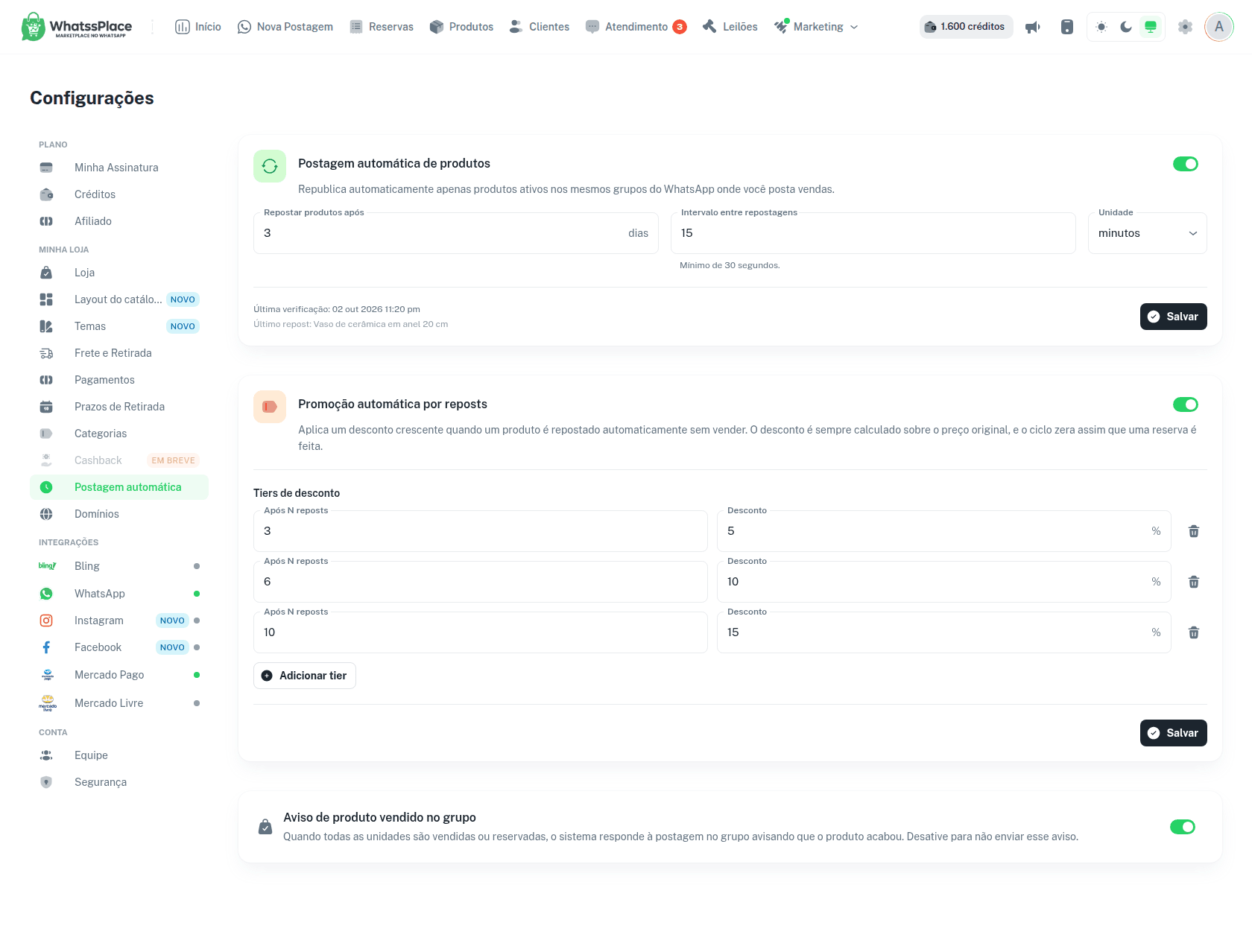
Em Configurações → Postagem automática ficam três automações. Cada cartão tem a própria chave e o próprio botão Salvar.
Postagem automática de produtos
Republica sozinha, nos mesmos grupos de vendas, apenas produtos ativos. Configure:
- Repostar produtos após: quantos dias sem postagem até o produto voltar a ser candidato (de 1 a 365 dias).
- Intervalo entre repostagens: o tempo entre uma repostagem e a próxima, em segundos, minutos ou horas (campo Unidade). O mínimo é 30 segundos.
Embaixo do cartão você vê a Última verificação e o Último repost.
A repostagem automática respeita o Horário de envio e para enquanto o Modo férias estiver ligado. Produtos marcados como Só pelo link ou só de leilão nunca são repostados.
Promoção automática por reposts
Aplica um desconto crescente quando um produto é repostado sem vender. Em Tiers de desconto, clique em Adicionar tier e preencha Após N reposts e Desconto (até 8 tiers). Exemplo: 3 reposts → 10%, 5 reposts → 25%, 8 reposts → 40%.
- O desconto é sempre calculado sobre o preço original.
- O ciclo zera assim que alguém faz uma reserva.
- O desconto só é aplicado quando a legenda do produto mostra o preço (veja Repostagem e legenda). Se a legenda não mostra, o repost sai com o preço atual e o desconto espera, para o produto nunca ficar mais barato sem que o grupo veja.
Aviso de produto vendido no grupo
Quando todas as unidades são vendidas ou reservadas, o sistema responde à postagem no grupo avisando que o produto acabou. Desligue a chave se não quiser esse aviso.
Repostagem e legenda
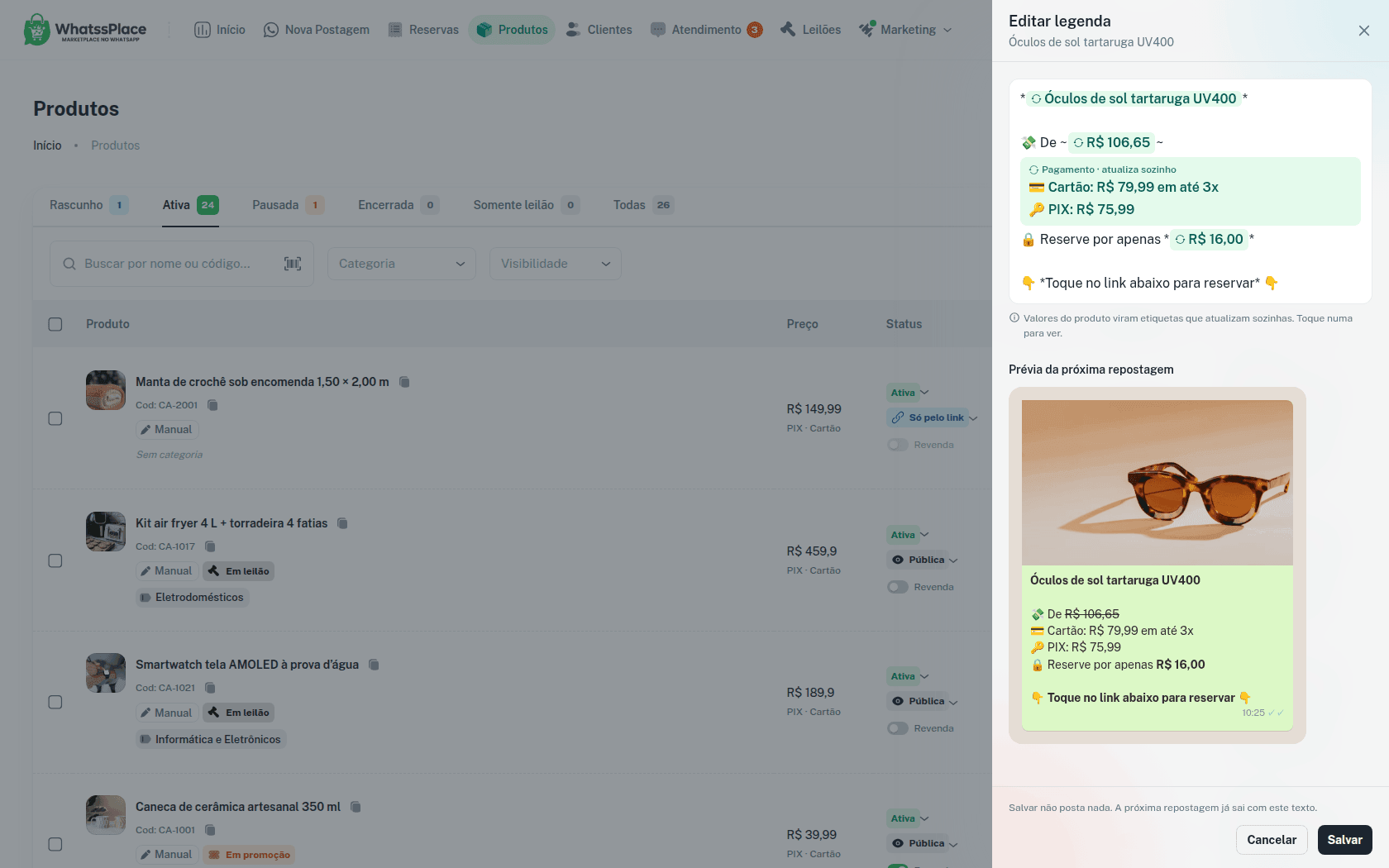
A legenda salva de cada produto tem etiquetas: valores que se atualizam sozinhos. Elas aparecem no editor da legenda com um ícone de atualização e podem ser:
- nome do produto;
- preço;
- preço "De" (riscado);
- valor da reserva;
- valor com desconto do clube;
- bloco de pagamento (PIX, cartão e parcelas).
Todo repost, manual ou automático, sai com os valores de hoje nas etiquetas. Se o preço mudou, o grupo vê o preço novo. Se um valor deixa de existir (por exemplo, o preço "De" foi removido ou o produto passou a ser vendido só com pagamento total), a linha dessa etiqueta sai da mensagem.
O que você escreveu como texto comum sai exatamente como foi escrito. Um valor digitado à mão no meio de uma frase (por exemplo, "POR APENAS R$ 31,00") não se atualiza. Para ele acompanhar o produto, use a etiqueta.
Legendas antigas
Nas legendas salvas antes das etiquetas, o WhatssPlace transformou em etiqueta as linhas de preço que reconheceu. O resto continua como texto. Se você escrevia o preço dentro de frases, confira a legenda em Editar legenda.
Editar legenda
Na tela Produtos, use Editar legenda nas ações do produto. O editor mostra a Prévia da próxima repostagem com os valores de hoje.
- Digite um valor igual ao preço (ou ao "De", à reserva, ao valor do clube) e, quando o cursor sai dele, ele vira etiqueta. Uma linha só com o nome do produto vira a etiqueta do nome. Colar texto com esses valores também cria as etiquetas.
- Apagar uma etiqueta remove o valor inteiro.
- Salvar não posta nada. A próxima repostagem já sai com o novo texto.
Dono e vendedores podem editar a legenda, inclusive de produtos que vieram do Bling.
Quando o preço muda no Bling, o produto pode ser republicado automaticamente. Essa opção (Republicar quando o preço mudar no Bling) fica na Integração Bling.
Para repostar um produto na hora, use Repostar na tela Produtos. Veja Produtos.
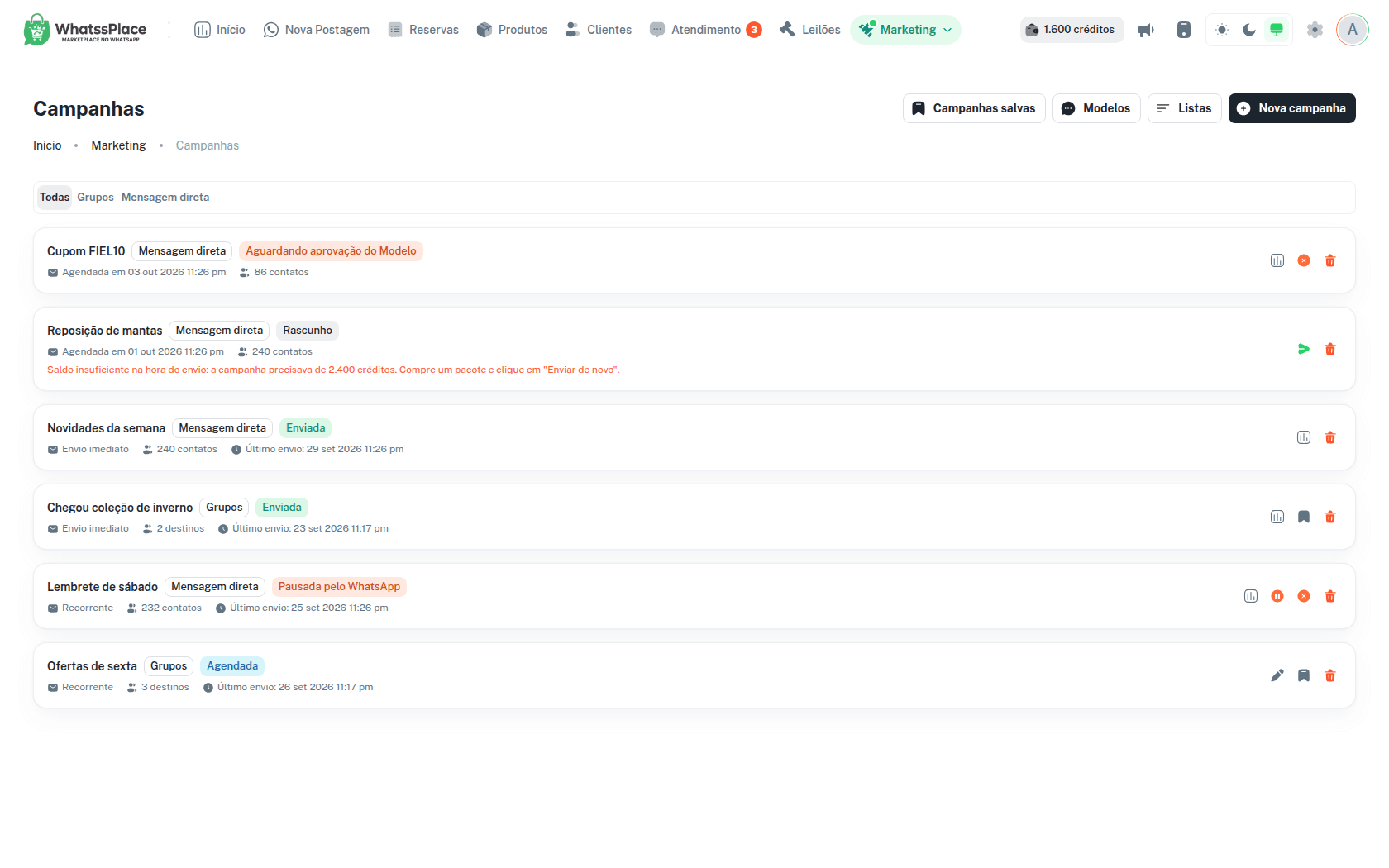
Campanhas
Em Marketing → Campanhas você cria disparos de marketing. Ao clicar em Nova campanha, escolha o Canal:
- Grupos: manda para os grupos e canais da loja, sem custo por mensagem.
- Mensagem direta: manda no WhatsApp de cada pessoa, com Modelo verificado. Disponível nos planos Pro e Business. Veja Mensagem direta.
Campanha para grupos
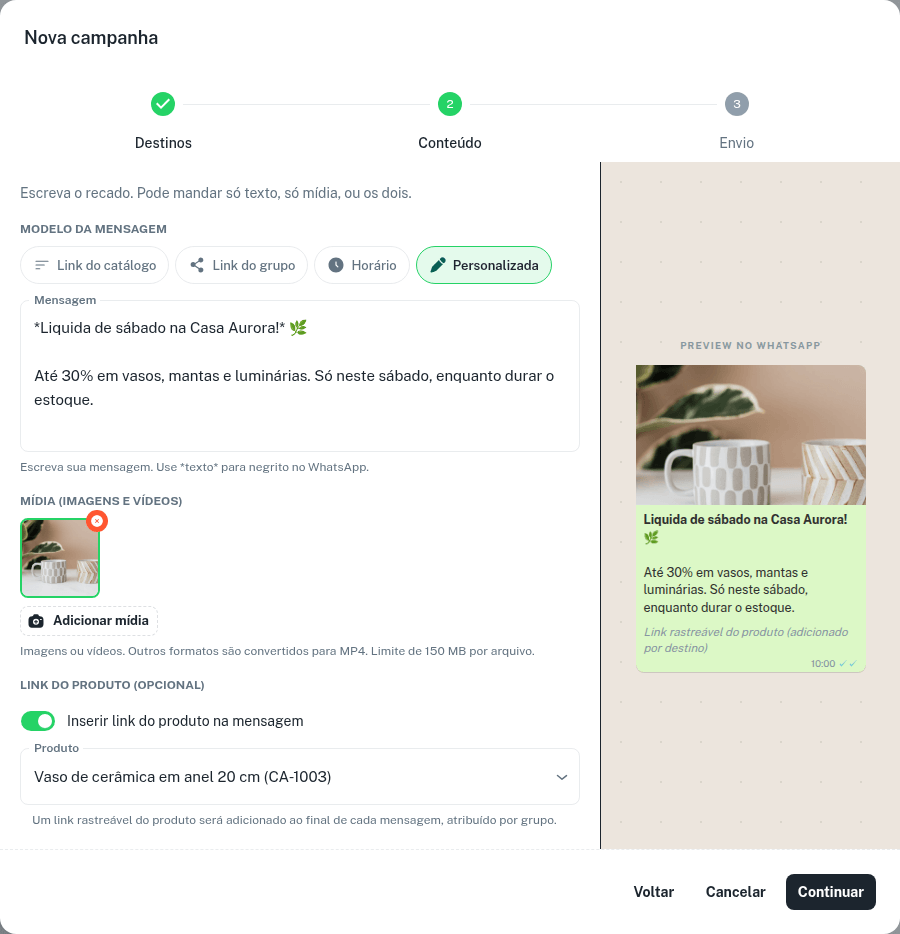
O assistente tem três passos.
Destinos: dê um Nome da campanha (só você vê) e escolha os Grupos e Canais que vão receber.
Conteúdo: escolha um Modelo da mensagem (Link do catálogo, Link do grupo, Horário ou Personalizada) e ajuste o texto em Mensagem. Use *texto* para negrito.
Em Mídia (imagens e vídeos), clique em Adicionar mídia: até 10 arquivos de até 150 MB cada. Pode mandar só texto, só mídia ou os dois.
Em Link do produto (opcional), ligue Inserir link do produto na mensagem e escolha o Produto. Um link rastreável é adicionado no fim de cada mensagem, separado por grupo, para você saber de onde veio a venda.
Envio: escolha Enviar agora, Agendar (com Data e hora do envio) ou Recorrente (com Dias da semana e um ou mais Horários de envio). Confirme em Enviar agora ou Agendar.
A prévia ao lado mostra como a mensagem chega no WhatsApp.
As campanhas para grupos saem pelo número da loja e não seguem o Horário de envio: saem no horário escolhido. Com o Modo férias ligado, elas não são enviadas.
Status e ações
Cada campanha mostra um status: Rascunho, Agendada, Enviando, Enviada, Falhou, Pausada ou Cancelada. Nas ações:
- Enviar: dispara um rascunho ou uma campanha que falhou.
- Relatório: mostra Total, Enviados, Pendentes e Falhas, e a situação Por destino. Na recorrente, o relatório é do último envio.
- Editar: disponível enquanto a campanha não foi enviada.
- Salvar em Campanhas salvas: guarda a campanha para reaproveitar.
- Excluir.
Campanhas salvas
O botão Campanhas salvas, no topo da tela, lista as campanhas que você guardou. Clique em Usar para abrir uma nova campanha já preenchida.
Promoções
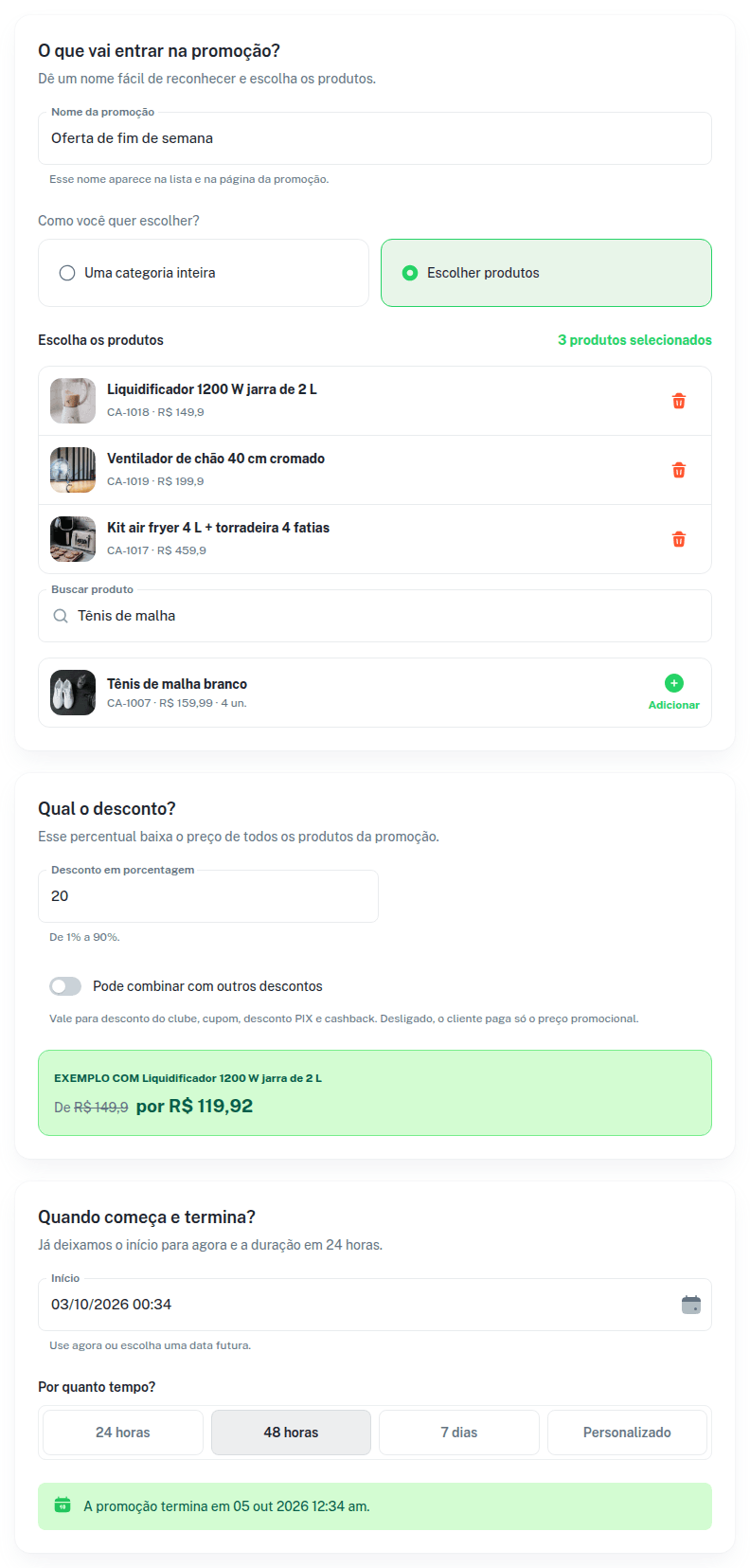
Em Marketing → Promoções, clique em Nova promoção. O formulário tem quatro partes.
- O que vai entrar na promoção?: dê o Nome da promoção e, em Como você quer escolher?, escolha Uma categoria inteira ou Escolher produtos. Na categoria, entram os produtos ativos dela naquele momento. Um produto só pode estar em uma promoção por vez.
- Qual o desconto?: informe o Desconto em porcentagem (de 1% a 90%). A chave Pode combinar com outros descontos vale para o desconto do clube, os cupons e o desconto no PIX. Desligada, o cliente paga só o preço promocional.
- Quando começa e termina?: o Início já vem como agora. Em Por quanto tempo?, escolha 24 horas, 48 horas, 7 dias ou Personalizado (com Término).
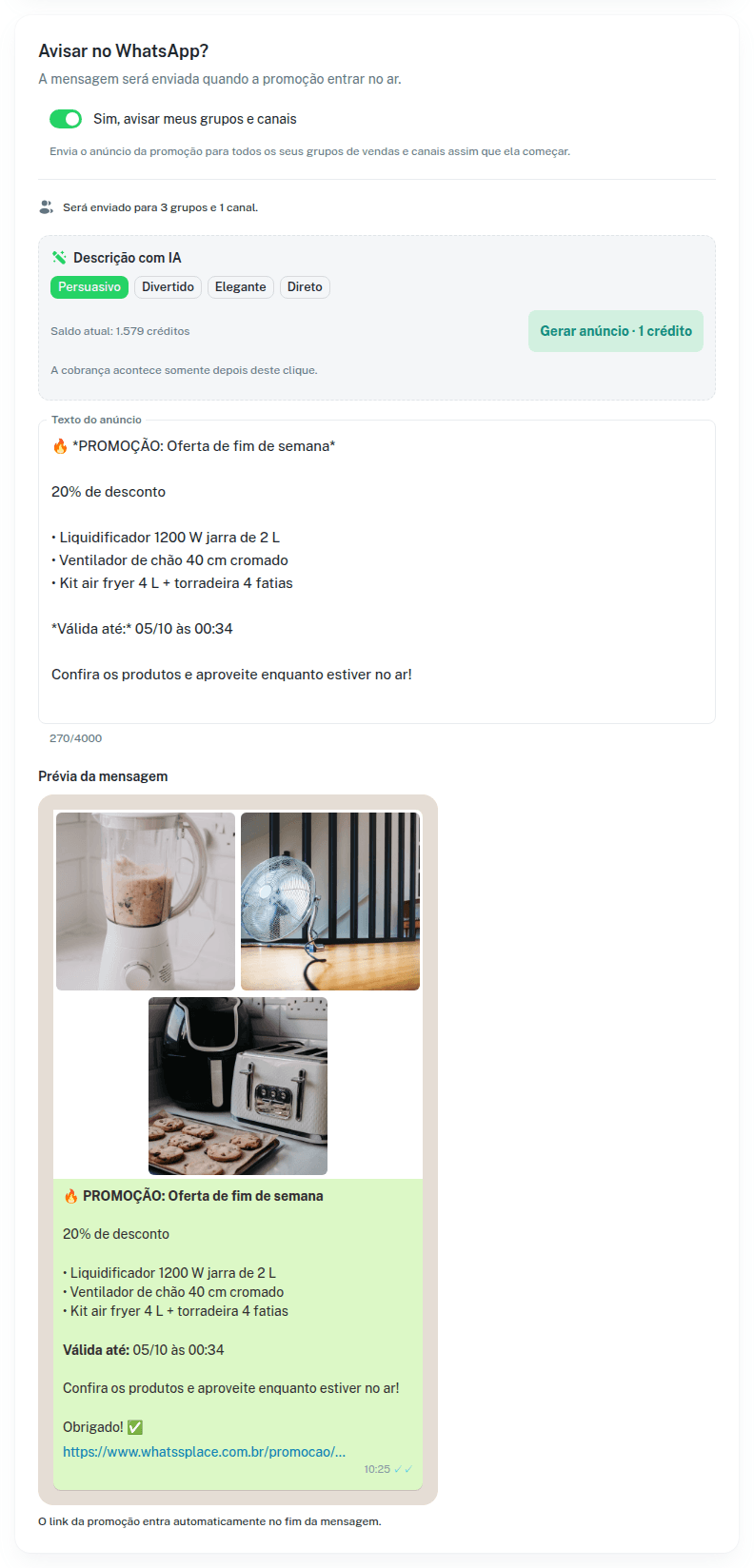
- Avisar no WhatsApp?: ligue Sim, avisar meus grupos e canais para enviar o anúncio aos grupos de vendas e canais assim que a promoção começar. O Texto do anúncio já vem montado com o nome, o desconto, os produtos e a validade, e você pode editar à vontade. Para outra versão, escolha um tom em Descrição com IA e clique em Gerar anúncio (usa créditos; a cobrança só acontece depois do clique). O link da promoção entra no fim da mensagem.
Clique em Criar promoção.
Enquanto a promoção está no ar, o cliente vê o preço riscado e o novo valor no catálogo e no checkout.
Acompanhar e encerrar
A lista mostra o status de cada promoção: Agendada, No ar, Encerrada ou Cancelada. Use Mostrar para filtrar.
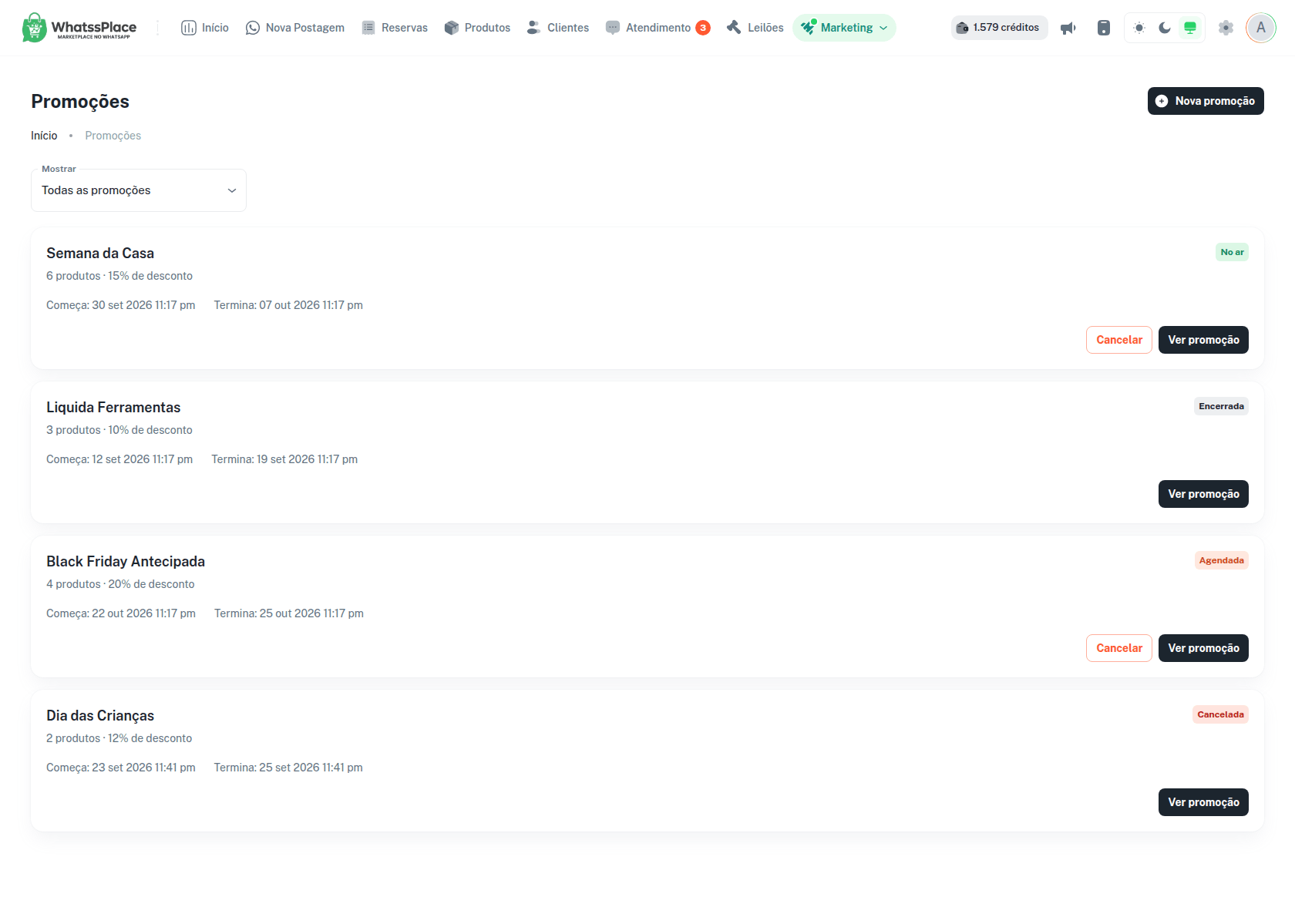
Em Ver promoção você encontra o link para enviar aos clientes (Copiar link e Compartilhar no WhatsApp), os produtos e o resumo.
- Editar uma promoção no ar muda os preços na hora e cancela PIX pendentes gerados com o preço antigo.
- Depois que o aviso foi enviado, a mensagem não pode mais ser alterada.
- Cancelar promoção volta os preços ao normal na hora. A promoção não pode ser reativada.
Status do WhatsApp
Nos planos Pro e Business, em Configurações → WhatsApp, ligue Publicar venda no Status do WhatsApp (cartão Postagem no Status). Cada venda postada nos grupos também aparece no Status do número conectado, com uma imagem do produto e o link de checkout na legenda.
O Starter, o Teste grátis Starter e a condição Gratuito até 31/10 não incluem Status.
Instagram e Facebook
Com as contas conectadas, cada produto publicado ou repostado também pode sair como Story no Instagram e como post no feed da sua página do Facebook. As duas publicações seguem o Horário de envio. Veja como conectar em Instagram e Facebook.
Leilões
Em Leilões, monte um lote, anuncie nos grupos e receba lances ao vivo. Veja Leilões.
Outras ferramentas de Marketing
- Carrinho abandonado: convida quem gerou um PIX e não pagou a concluir a compra.
- Estúdio de fotos: melhora e cria fotos de produto com IA.
- Cupons: desconto no checkout por código, CPF ou regra automática.