 Central de Ajuda
Cupons
Desconto no checkout por código, para CPFs escolhidos ou liberado automaticamente depois da compra.
Os cupons ficam em Marketing → Cupons. Só o dono da loja cria e gerencia cupons.
A tela de cupons
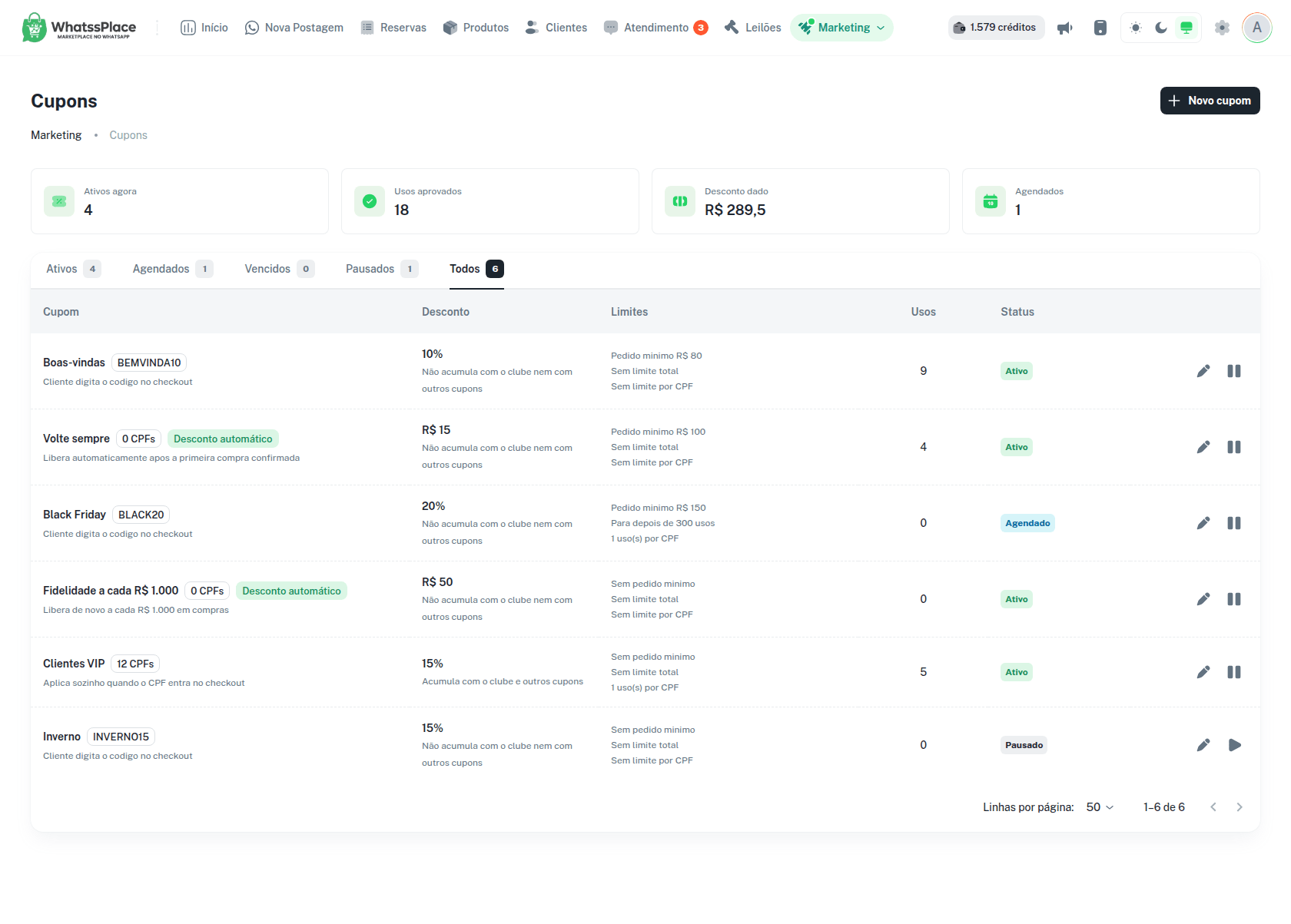
No topo, quatro números resumem os cupons: Ativos agora, Usos aprovados, Desconto dado e Agendados. Logo abaixo, as abas Ativos, Agendados, Vencidos, Pausados e Todos filtram a lista.
Cada linha mostra o Cupom, o Desconto, os Limites, os Usos e o Status. Nas ações, use o lápis para editar e o botão de pausar (ou de ativar, num cupom pausado).
Criar um cupom
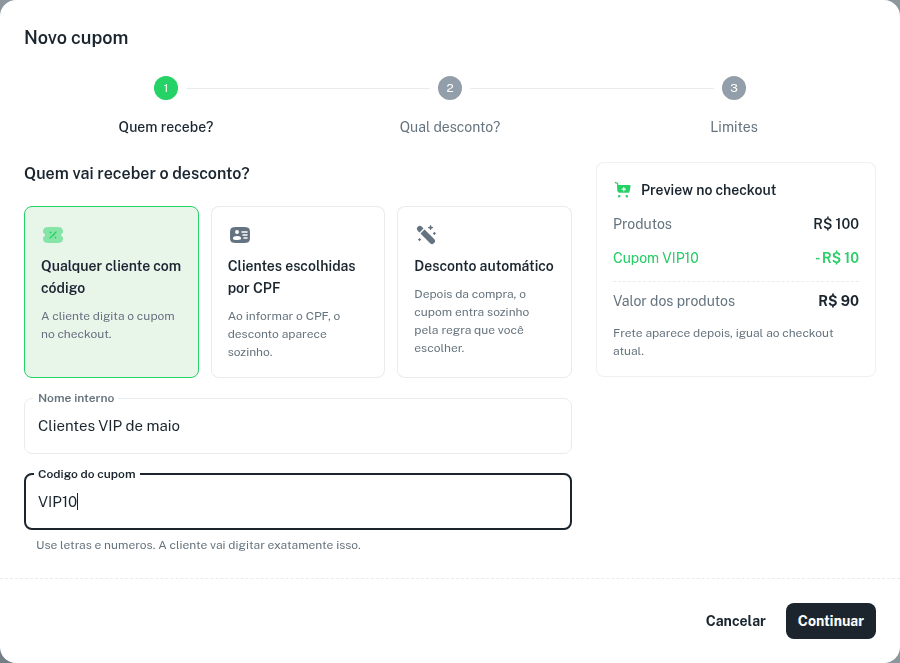
Clique em Novo cupom. O assistente tem três passos, e o Preview no checkout ao lado mostra o efeito do desconto num pedido de exemplo.
Quem recebe?: escolha o tipo e dê um Nome interno (só você vê).
- Qualquer cliente com código: a cliente digita o cupom no checkout. Preencha o Codigo do cupom com letras, números, hífen ou underline (ex.: VIP10). Cada código é único na loja.
- Clientes escolhidas por CPF: ao informar o CPF no checkout, o desconto aparece sozinho. Cole a Lista de CPFs/CNPJs, um por linha. Por segurança, o WhatssPlace não guarda os números puros, então a lista atual não aparece quando você edita o cupom. Deixe o campo em branco para manter a lista ou cole uma nova para trocar.
- Desconto automático: depois da compra, o cupom entra sozinho pela regra que você escolher (veja abaixo).
Qual desconto?: escolha Porcentagem ou Valor em R$. O Valor fixo por pedido desconta uma vez no pedido, não por unidade. Em Pedido minimo (opcional), informe o subtotal dos produtos antes do frete.
Limites: defina quando o desconto para.
- Total de usos e Usos por CPF (em branco = sem limite).
- Comeca em e Termina em. A data final é opcional: sem data, o cupom não vence.
- Teto do desconto do cupom (opcional): bom para porcentagens altas, por exemplo 20% até no máximo R$ 50.
- Cupom acumulável (veja Combinar descontos).
- Cupom ativo.
Clique em Criar cupom.
Desconto automático
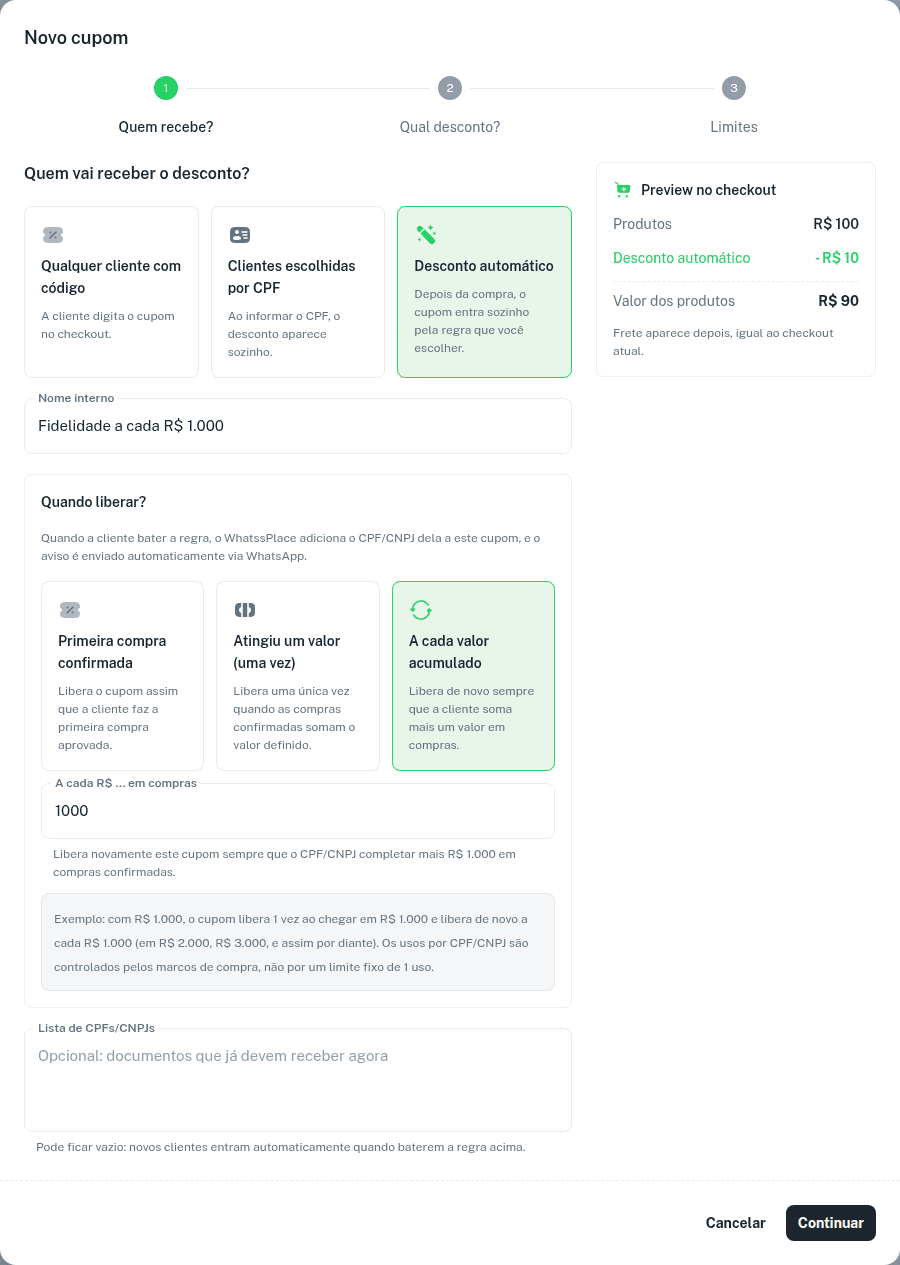
Em Quando liberar?, escolha a regra:
- Primeira compra confirmada: libera o cupom assim que a cliente faz a primeira compra aprovada.
- Atingiu um valor (uma vez): libera uma única vez quando as compras confirmadas do CPF/CNPJ somam o Valor acumulado para liberar.
- A cada valor acumulado: libera de novo sempre que a cliente soma mais um valor em compras (campo A cada R$ ... em compras). Com R$ 1.000, o cupom libera ao chegar em R$ 1.000, de novo em R$ 2.000, em R$ 3.000 e assim por diante. Nesse caso, Usos por CPF fica sem limite para não travar as próximas liberações.
Quando a cliente cumpre a regra, o WhatssPlace adiciona o CPF/CNPJ dela ao cupom e envia o aviso pelo WhatsApp automaticamente. A Lista de CPFs/CNPJs é opcional aqui: use para incluir quem já deve receber agora.
Combinar descontos
Com Cupom acumulável desligado, o cupom não soma com o desconto do clube nem com outros cupons.
Se o produto está numa promoção com Pode combinar com outros descontos desligado, o cliente paga só o preço promocional e o cupom não entra.
Cupons × Promoções × Afiliado
São três coisas diferentes:
| Recurso | Onde | Para que serve |
|---|---|---|
| Cupons | Marketing → Cupons | Desconto no checkout da sua loja, por código, CPF/CNPJ ou regra automática. |
| Promoções | Marketing → Promoções | Desconto temporário em produtos (preço riscado), com opção de avisar nos grupos. Veja Divulgação. |
| Afiliado | Configurações → Afiliado | Código para indicar o WhatssPlace a outra loja. Veja Afiliado. |