 Central de Ajuda
Recebimentos
Como o cliente paga no checkout, como você cobra (sinal ou valor total), frete, retirada e estorno.
O checkout da loja recebe pela sua conta do Mercado Pago. O dinheiro de cada venda cai nela. Isso é só o recebimento das vendas: a mensalidade do WhatssPlace é cobrada à parte, em Configurações → Minha Assinatura.
Para conectar a conta, veja Mercado Pago. No assistente de configuração, essa mesma etapa já pergunta como você quer cobrar. Veja Primeiros passos.
O checkout
O cliente passa por três etapas: Produto, Dados e Pagamento.
- Confere o produto e escolhe a quantidade.
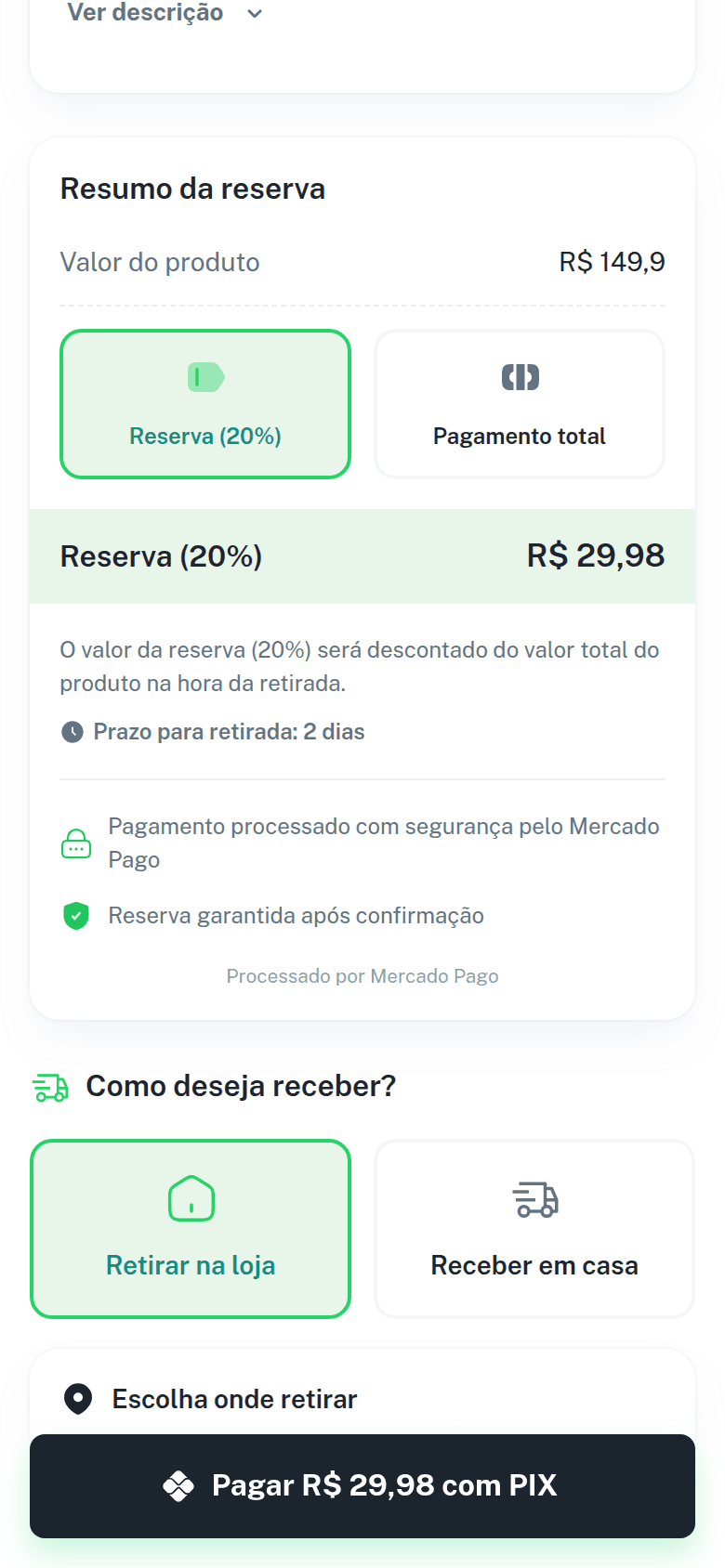
- Responde Como deseja receber?: Retirar na loja (e escolhe o ponto em Escolha onde retirar) ou Receber em casa (e informa o endereço).
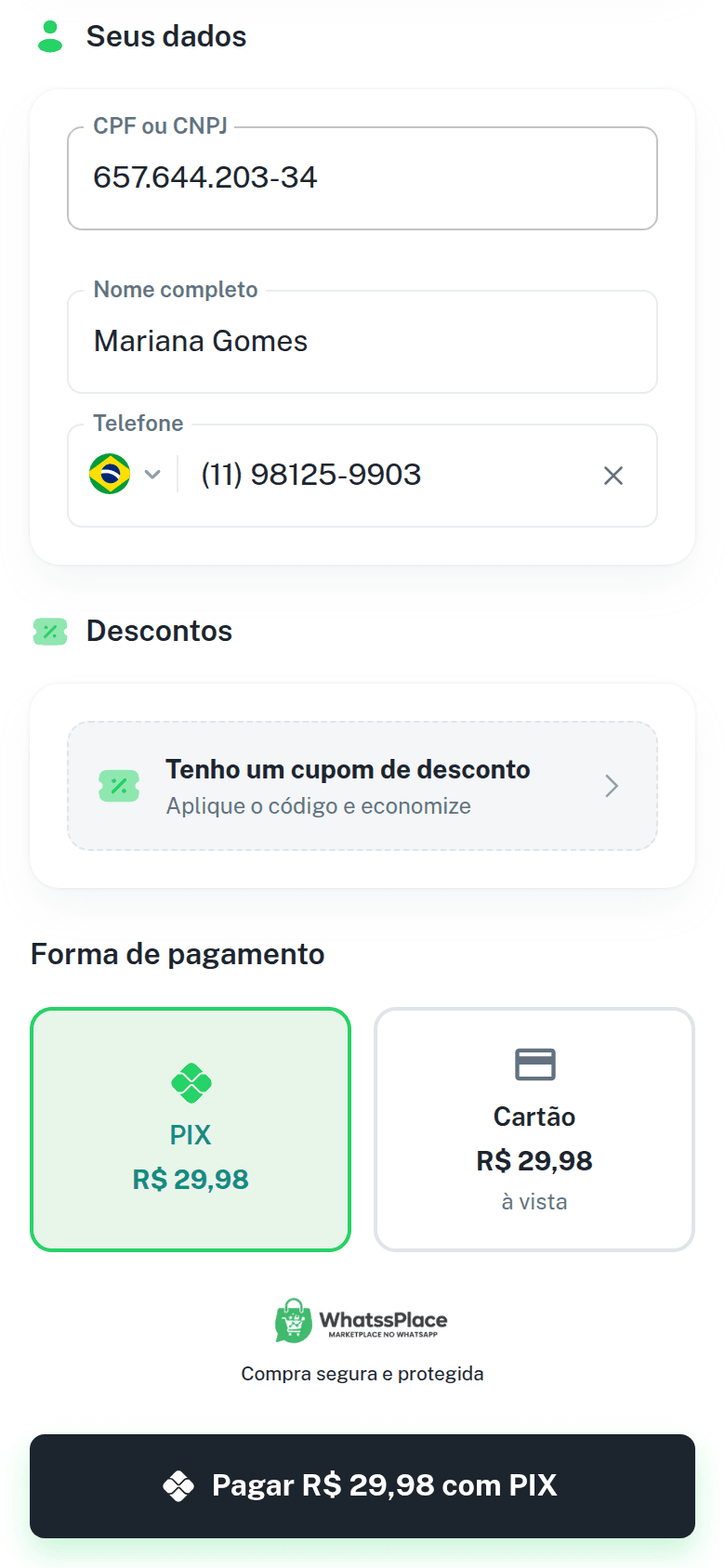
- Preenche Seus dados: CPF ou CNPJ, Nome completo e Telefone. Quem já comprou na loja tem nome e telefone preenchidos a partir do CPF.
- Se tiver um cupom, usa Tenho um cupom de desconto, em Descontos.
- Escolhe a Forma de pagamento, PIX ou Cartão (quando a loja aceita cartão), e toca no botão de pagar, que mostra o valor (por exemplo, Pagar R$ 29,98 com PIX).
O Resumo da reserva (ou Resumo do pagamento, quando é valor total) mostra o valor do produto, o frete, os descontos e o prazo para retirada ou entrega. No modo reserva, o próprio cliente pode escolher entre Reserva (X%) e Pagamento total.
PIX
Depois de tocar em pagar, o checkout mostra o QR Code com Copiar código PIX. Enquanto o cliente não paga, a tela fica em Aguardando pagamento... e confirma sozinha quando o PIX cai. Se o tempo acabar, aparece Tempo expirado e o cliente precisa gerar um PIX novo.
Cartão
O cliente digita o cartão, escolhe as parcelas e vê o custo de cada opção (Sem juros ou os juros informados pelo Mercado Pago) antes de tocar em Pagar. Alguns bancos pedem uma confirmação extra, que aparece como Autenticação do banco.
Carrinho
No catálogo, o cliente pode juntar vários produtos no carrinho e tocar em Finalizar pedido. Ele paga tudo de uma vez, com um frete só. Em Reservas, cada produto do Pedido aparece como uma reserva.
Configurações → Pagamentos
Aqui ficam as regras padrão do checkout da loja.
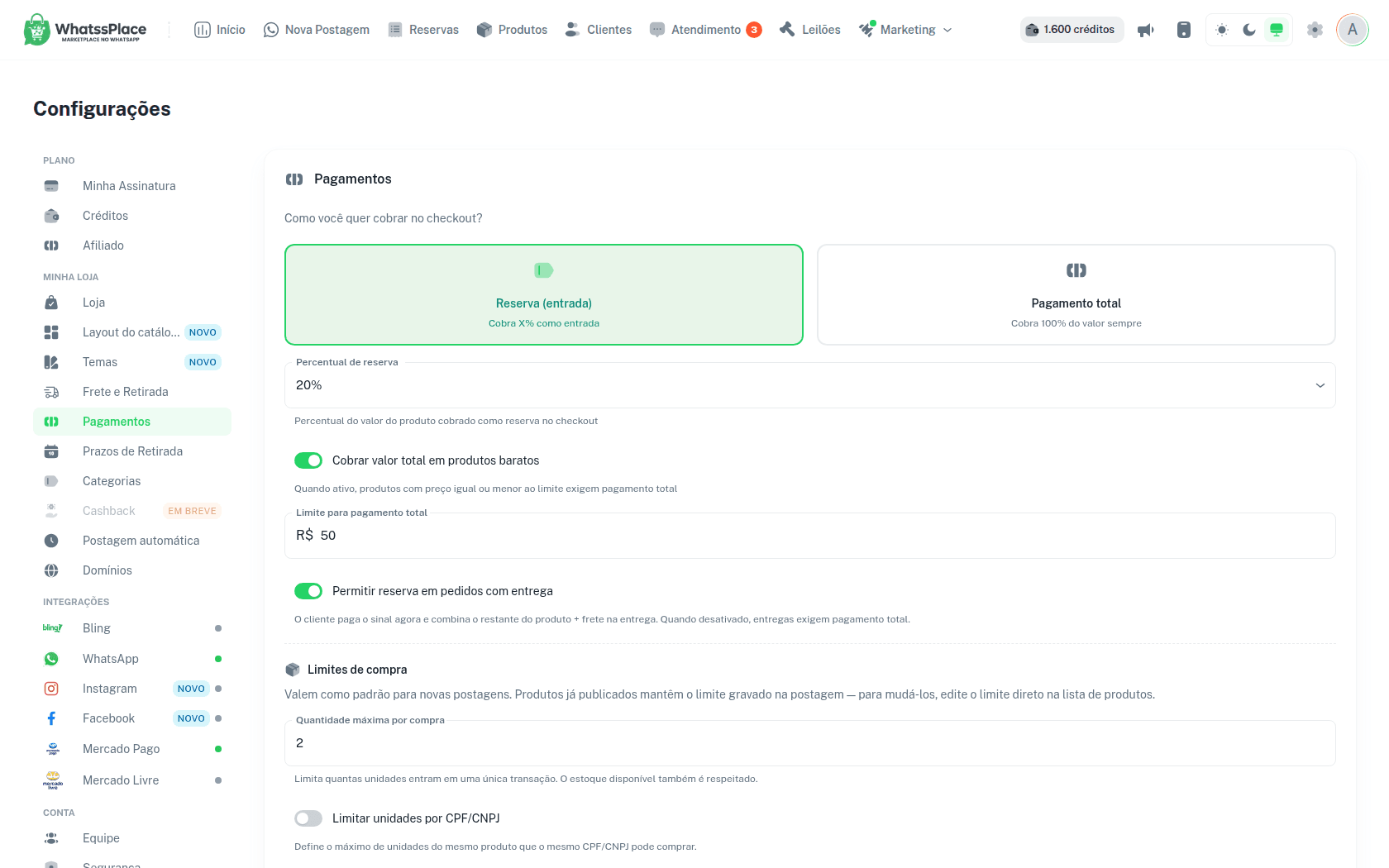
Como você quer cobrar no checkout?
- Reserva (entrada): cobra um percentual do produto como sinal. O restante você acerta com o cliente na retirada ou na entrega.
- Pagamento total: cobra 100% do valor sempre.
Com Reserva (entrada) escolhida, aparecem mais três opções:
- Percentual de reserva: de 5% a 70%, de 5 em 5.
- Cobrar valor total em produtos baratos: produtos com preço igual ou menor que o Limite para pagamento total exigem o valor inteiro.
- Permitir reserva em pedidos com entrega: o cliente paga o sinal agora e combina o restante do produto e o frete na entrega. Desligada, toda entrega exige pagamento total.
Limites de compra
Valem como padrão para novas postagens. Produtos já publicados mantêm o limite gravado. Para mudar, edite o limite do produto em Produtos.
- Quantidade máxima por compra: quantas unidades entram em uma única compra.
- Limitar unidades por CPF/CNPJ: com Quantidade máxima por CPF/CNPJ, define o teto que o mesmo CPF ou CNPJ pode comprar do mesmo produto, mesmo em compras separadas. Se esse teto for menor que o limite por compra, o limite por compra é ajustado sozinho.
Cartão de crédito
O cartão está disponível em todos os planos.
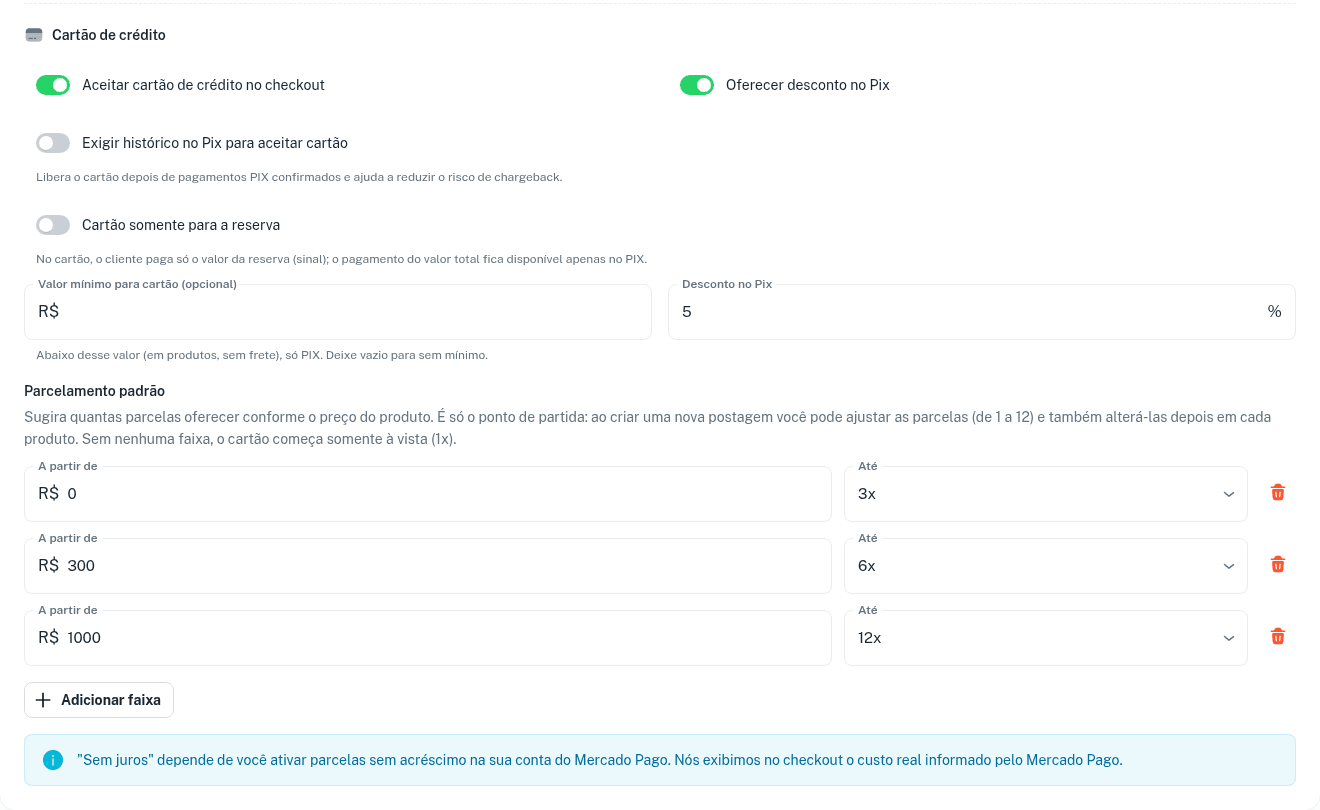
- Aceitar cartão de crédito no checkout: liga o cartão para a loja.
- Oferecer desconto no Pix: aparece com o cartão ligado. Informe o Desconto no Pix em %, e o checkout mostra o desconto quando o cliente escolhe PIX.
- Exigir histórico no Pix para aceitar cartão: só libera o cartão para quem já tem compras PIX confirmadas na loja. Você define Compras anteriores no PIX e Valor já pago no PIX. Ajuda a reduzir o risco de contestação. O cliente consulta a liberação com o CPF ou CNPJ no checkout.
- Cartão somente para a reserva: no cartão, o cliente paga só o sinal. O valor total fica disponível apenas no PIX. No modo Pagamento total não existe sinal, então o cartão deixa de aparecer. No modo reserva, as compras que exigem valor total (produtos baratos ou entrega sem reserva) também ficam só no PIX.
- Valor mínimo para cartão (opcional): abaixo desse valor em produtos, sem contar o frete, só PIX.
- Parcelamento padrão: crie faixas de preço (A partir de R$ X, Até Nx) com Adicionar faixa. É só o ponto de partida: em cada postagem você ajusta as parcelas de 1x a 12x. Sem nenhuma faixa, o cartão começa só à vista (1x).
Parcelas sem juros
“Sem juros” depende de você ativar parcelas sem acréscimo na sua conta do Mercado Pago. O checkout mostra o custo real que o Mercado Pago informar.
Por produto
Na Nova Postagem, em Formas de pagamento, você ajusta cada produto: PIX, Cartão de crédito, Parcelas no cartão e PIX tem preço diferente nesta postagem, com o Valor no PIX. Quando o PIX tem preço fixo, cupons não se somam a ele. Veja Produtos.
Frete e Retirada
Em Configurações → Frete e Retirada você liga as formas de receber e define os valores. Pelo menos uma precisa estar ativa: Retirada em Loja ou Entrega.
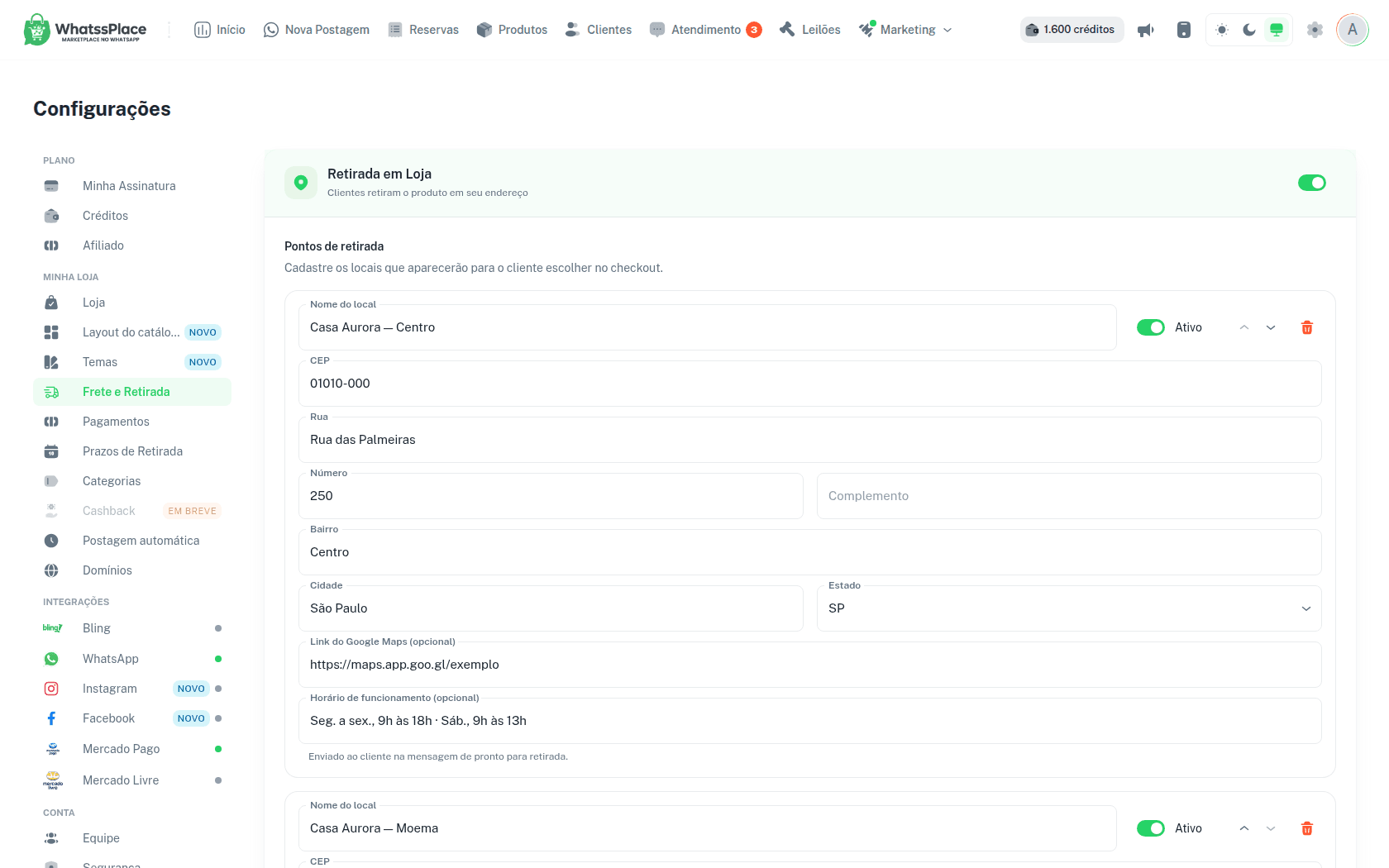
Pontos de retirada
Cadastre os locais que o cliente escolhe no checkout com Adicionar ponto de retirada. Cada ponto tem nome, endereço, Link do Google Maps (opcional) e Horário de funcionamento (opcional). O horário vai na mensagem de pronto para retirada.
No Starter, no Teste grátis Starter e na condição Gratuito até 31/10 há 1 ponto de retirada ativo. No Pro e no Business, quantos você quiser.
Com o Bling conectado, cada ponto pode ter um Depósito Bling desta loja. A baixa de estoque prioriza esse depósito quando o cliente retira ali.
Entrega
- Nome do frete: o nome que aparece no checkout e vai para o Bling (ex.: “Entrega Expressa”).
- Como cobrar o frete: Por cidade ou Por distância.
- Ativar frete grátis acima de um valor: define o valor do pedido em Frete grátis acima de. Vale só para as cidades marcadas como Elegível para frete grátis, ou para a distância, com Aplicar frete grátis às entregas por distância. Quando o pedido atinge o valor, o checkout mostra o frete grátis aplicado.
Por cidade
Em Cidades atendidas, use Adicionar cidade: escolha estado e cidade e informe o valor. O checkout usa a cidade e o estado do endereço do cliente, com ou sem acento.
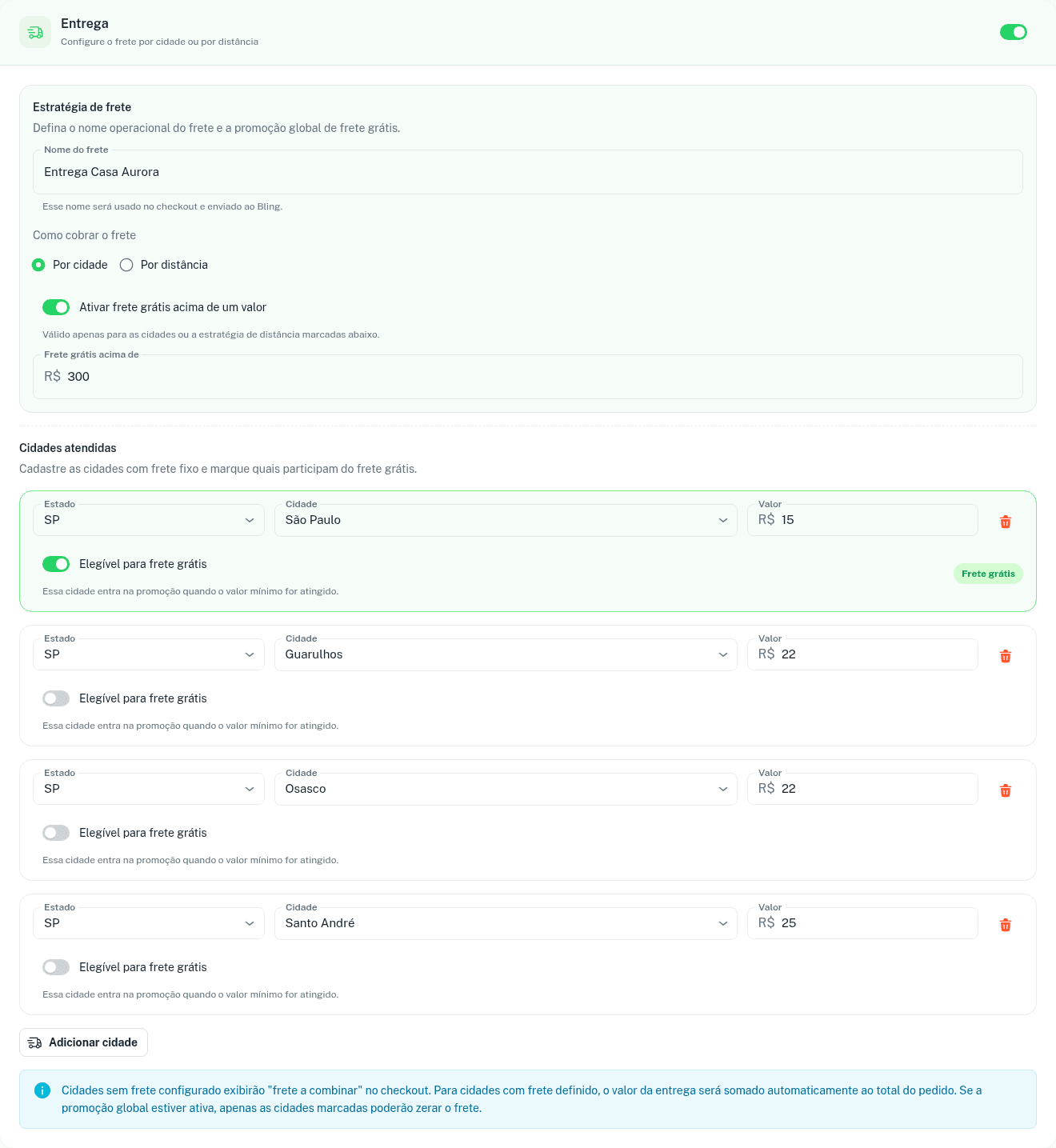
Cidade fora da lista não bloqueia a compra: o checkout mostra o frete “a combinar” (com o nome do frete que você definiu, por exemplo Frete a combinar) e avisa que você vai entrar em contato para combinar a entrega.
Por distância
- Em Origem de expedição, informe o CEP de origem e o endereço de onde a distância é medida.
- Em Valores e raio, defina o Valor base, o Fator de correção (de 1 a 3, padrão 1,25, para compensar o caminho real) e o Raio máximo (km).
- Em Faixas de km, crie cada faixa com Até (km) e o Valor da faixa. O valor da faixa soma ao valor base.
- Teste em Simular CEP antes de salvar. A simulação usa o que está na tela.
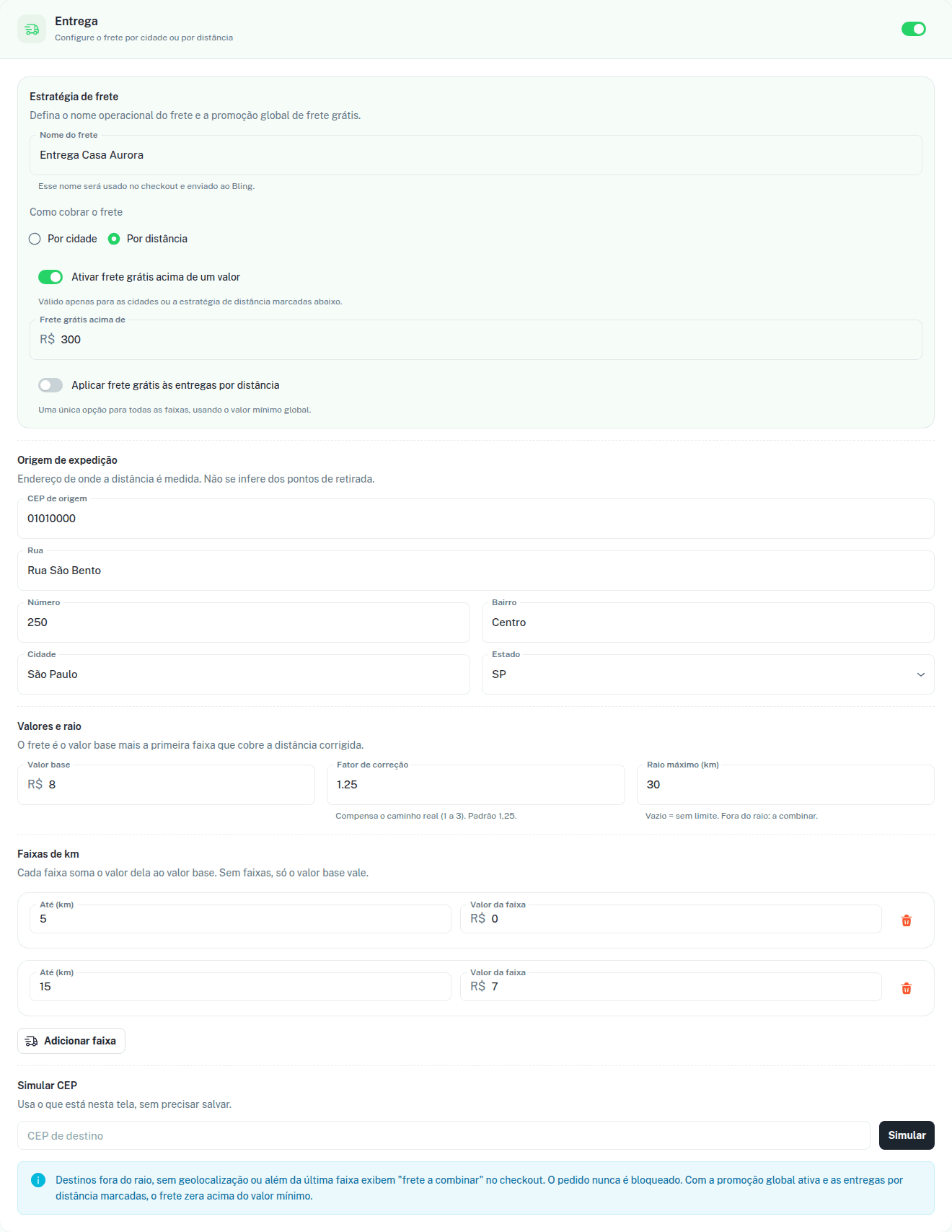
Fora do raio, ou quando a distância não pode ser calculada, o checkout mostra Frete a combinar e a compra segue.
Como o frete aparece na reserva
No pagamento total com entrega, o frete entra no valor cobrado e aparece em Reservas e no comprovante como já pago. No modo reserva, o frete que ainda vai ser acertado aparece como a cobrar na entrega.
Prazos de Retirada
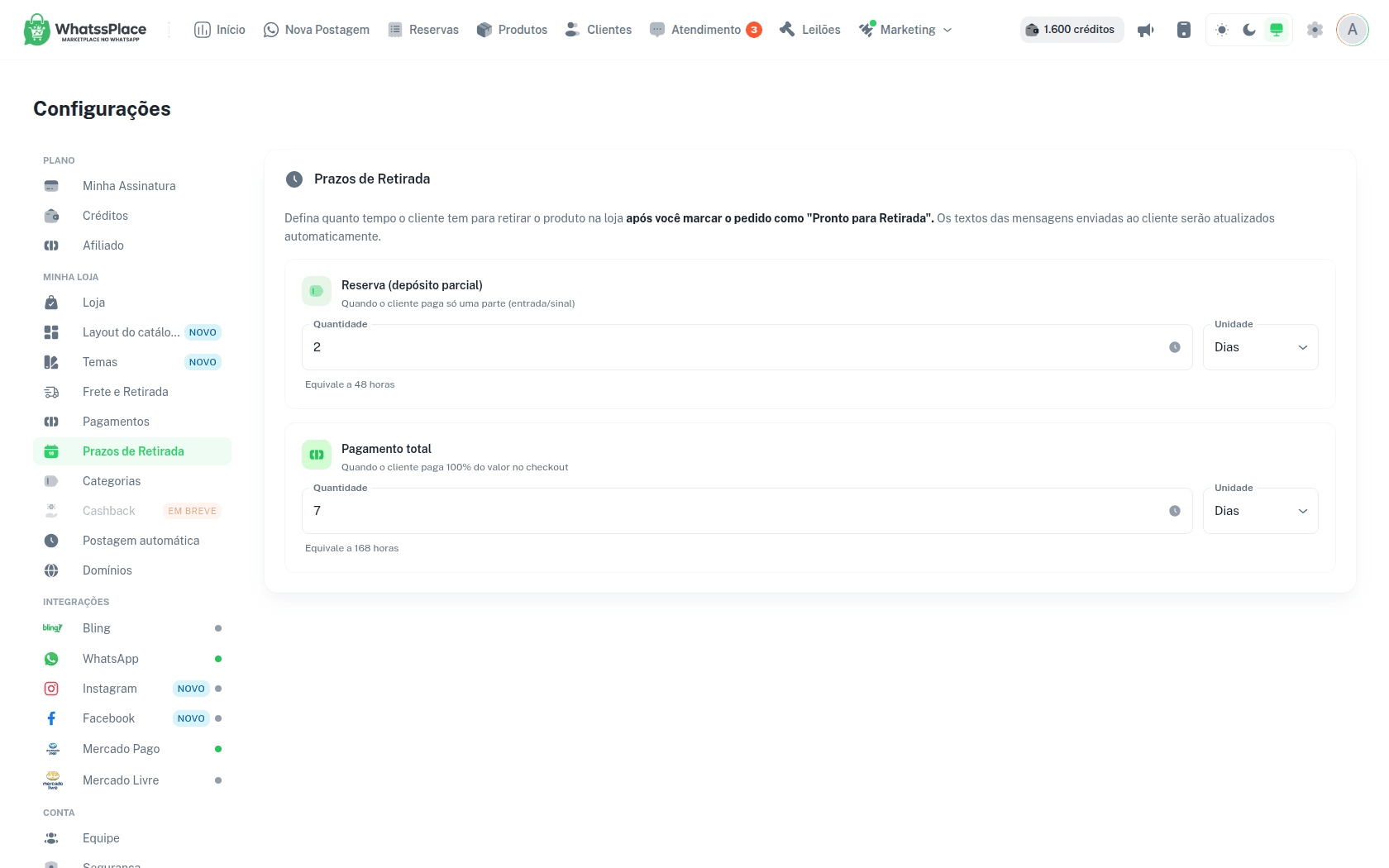
Em Configurações → Prazos de Retirada você define quanto tempo o cliente tem para retirar depois que o pedido é marcado como pronto. São dois prazos, em horas ou dias, de 1 hora a 30 dias:
- Reserva (depósito parcial): quando o cliente pagou só o sinal. Padrão: 24 horas.
- Pagamento total: quando o cliente pagou 100%. Padrão: 10 dias.
As mensagens enviadas ao cliente usam o prazo novo sozinhas. Em Reservas, quem passou do prazo aparece como Atrasado.
Quando o checkout não aceita a compra
O cliente vê uma tela própria em cada caso:
| O cliente vê | Quando |
|---|---|
| Este produto já foi vendido! | O produto foi encerrado. |
| Todas as unidades já foram reservadas! | Não há mais unidades disponíveis. |
| Este produto está temporariamente indisponível | O produto está pausado ou fora de venda. |
| Loja em férias | O modo férias está ligado. O cliente lê o seu recado e a data de volta. |
| Esta loja não está recebendo novos pedidos | A loja está sem acesso para vender. |
A loja fica sem acesso para vender quando o teste termina sem pagamento confirmado, quando a assinatura está suspensa ou quando a condição Gratuito até 31/10 acaba. Dependendo do caso, o aviso aparece ao abrir o link ou na hora de pagar. O cliente nunca vê o motivo. Para voltar a vender, regularize em Configurações → Minha Assinatura. Veja Assinatura.
Estorno
Para devolver um pagamento, cancele a reserva em Reservas e ligue Reembolsar valor pago. O valor volta pelo Mercado Pago. Veja Cancelar uma reserva.
Quando o pagamento chega depois que a última unidade já foi vendida, a reserva fica Esgotado e o reembolso é automático. Prazo e taxa do estorno seguem a conta do Mercado Pago da loja.