 Central de Ajuda
Produtos
Publique pela Nova Postagem, venda só pelo link e cuide da lista de produtos, da legenda às ações em massa.
Todo produto nasce ou passa pela Nova Postagem: você busca ou cadastra, confere fotos e mensagem e escolhe como vender. Depois ele fica na lista Produtos, onde você muda status, visibilidade, legenda e reposta.
Nova Postagem
Abra Nova Postagem no menu. Antes da primeira venda, a tela confere se a conta está pronta e mostra o que falta em Configure sua conta antes de criar vendas: WhatsApp conectado, Mercado Pago conectado, Grupo de vendas configurado, Endereço de retirada preenchido (se você oferece retirada), Método de entrega habilitado e Pagamentos configurados. Cada item pendente tem um botão Configurar.
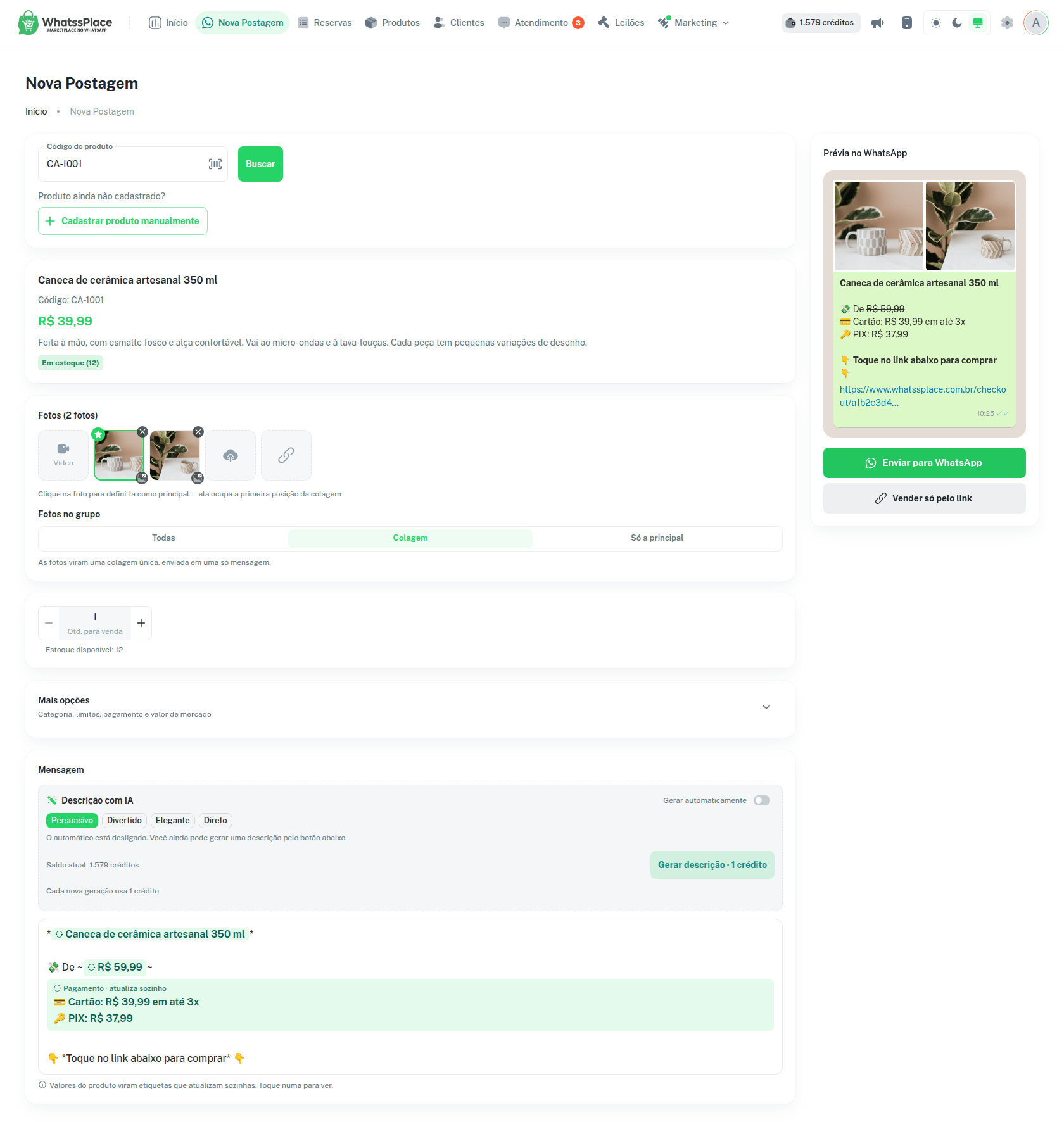
A tela segue a ordem do trabalho: produto, fotos, Mais opções, mensagem. No computador, a Prévia no WhatsApp fica ao lado, com os botões de envio. No celular, os botões ficam numa barra fixa embaixo.
Buscar pelo código
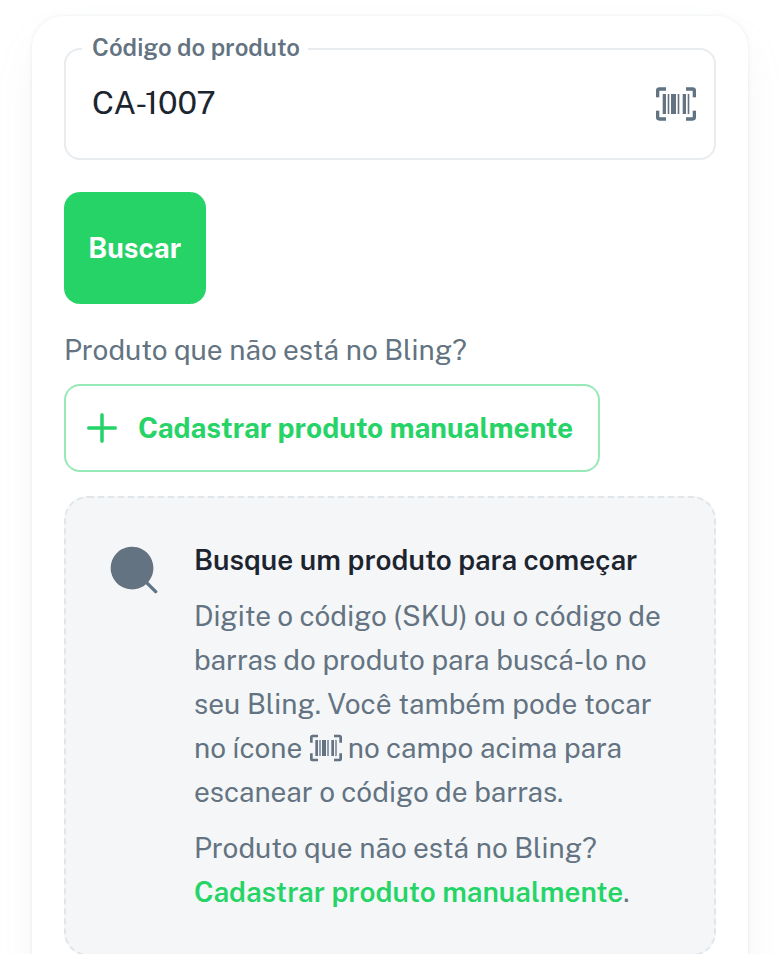
Com o Bling conectado, a tela abre na busca. Digite o código (SKU) ou o código de barras em Código do produto e clique em Buscar (ou aperte Enter). O ícone no fim do campo abre a câmera para escanear o código de barras.
- O produto chega do Bling com nome, preço, fotos e estoque preenchidos.
- Sem Bling, a busca encontra produtos já cadastrados no WhatssPlace.
- Se o código não existir, aparece Nenhum produto encontrado com o botão Cadastrar com este código.
Em Qtd. para venda você escolhe quantas unidades oferecer, até o estoque disponível. Para saber de onde vem esse número, veja Estoque.
Cadastrar na mesma tela
Sem Bling, a Nova Postagem já abre no cadastro; para buscar um produto que já existe, use Já cadastrado? Buscar por código. Na busca, o botão Cadastrar produto manualmente fica logo abaixo do campo (“Produto que não está no Bling?” ou “Produto ainda não cadastrado?”). Para voltar, use Voltar para a busca por código. Na lista Produtos, o botão Novo produto leva direto ao cadastro.
Preencha:
- Nome do produto
- Código / SKU: o ícone ao lado escaneia o código de barras
- Preço (R$): maior que zero
- Qtd. para venda: no mínimo 1
- Descrição (opcional)
Se o código já pertence a outro produto da loja, a tela avisa e oferece Carregar produto existente, para você reaproveitar o cadastro em vez de duplicar.
Fotos e vídeo
Adicione fotos pelo quadro Selecionar da galeria, pela câmera (Tirar foto, no celular) ou colando o link de uma imagem (Colar link de imagem). No quadro Vídeo você anexa um vídeo: MP4, MOV, WebM ou 3GP, até 150 MB. Formatos que não são MP4 são convertidos na hora.
Clique numa foto ou no vídeo para defini-lo como principal: é ele que vai junto da mensagem. Em cada foto, o botão Abrir no Estúdio de fotos abre a foto para editar com IA. Veja Estúdio de fotos.
Fotos no grupo
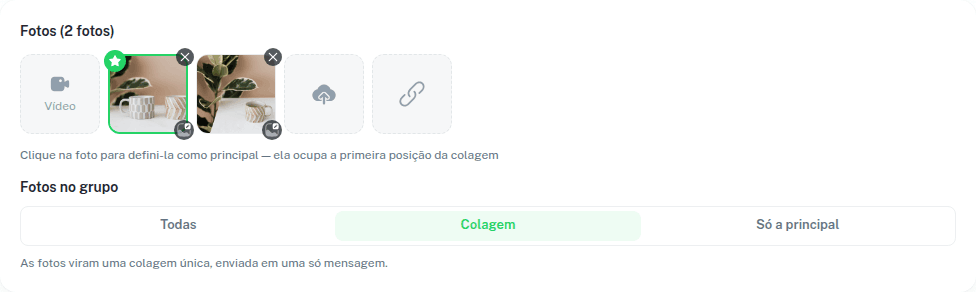
Com duas fotos ou mais, aparece Fotos no grupo. Escolha como as fotos vão para o WhatsApp:
| Opção | O que vai para o grupo |
|---|---|
| Todas | As demais fotos vão em mensagens separadas, antes da principal. |
| Colagem | As fotos viram uma colagem única, enviada em uma só mensagem. A principal ocupa a primeira posição. |
| Só a principal | Só a foto principal vai. Com vídeo, vão a foto principal e o vídeo. |
A escolha fica gravada no produto e vale também para as repostagens. Em qualquer opção, o catálogo continua com todas as fotos.
Mensagem com valores que se atualizam sozinhos
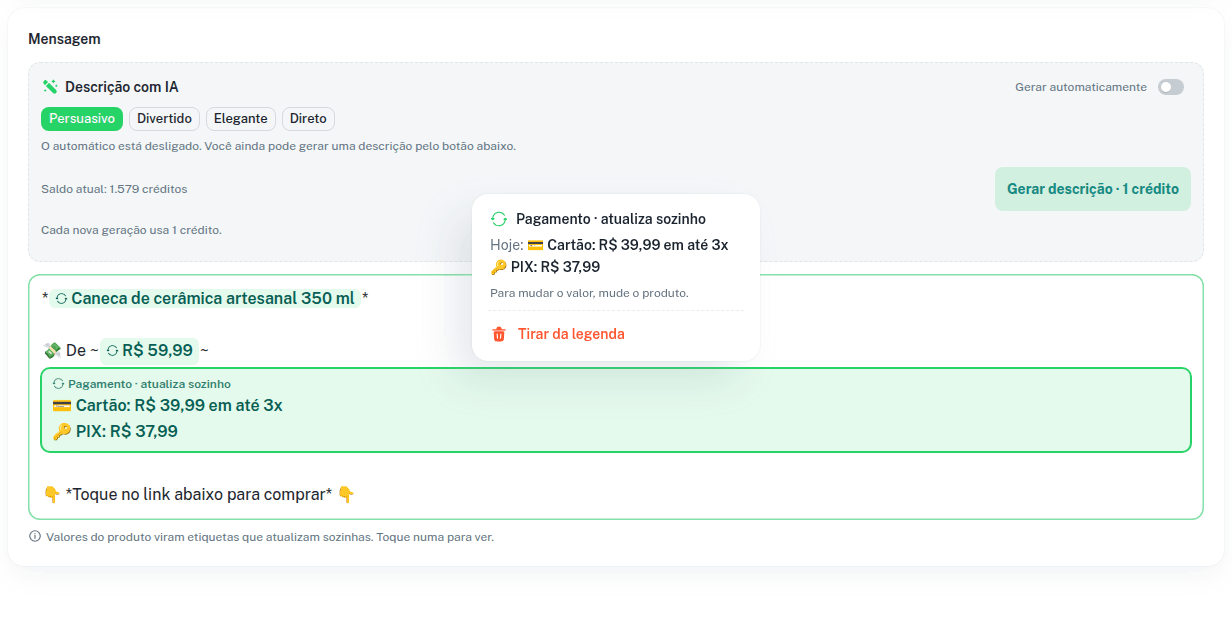
No quadro Mensagem, a legenda já vem montada a partir do modelo da sua loja (Configurações → WhatsApp, cartão Mensagem do WhatsApp, abas Reserva e Compra). Você edita o texto livremente.
Alguns valores aparecem como etiquetas destacadas (a tela lembra: “Valores do produto viram etiquetas que atualizam sozinhas. Toque numa para ver.”). Elas mostram o valor de hoje e atualizam sozinhas:
| Etiqueta | O que mostra |
|---|---|
| Nome do produto | O nome cadastrado |
| Preço do produto | O preço atual |
| Preço De | O valor de mercado, riscado |
| Valor da reserva | O valor do sinal, quando a venda é por reserva |
| Valor do clube | O preço com o desconto do Programa de Fidelidade do Bling |
| Pagamento | O bloco com as formas de pagamento |
- Toque numa etiqueta para ver o valor de hoje. Para mudar o valor, mude o produto. Tirar da legenda remove a etiqueta.
- Backspace ou Delete apagam a etiqueta inteira.
- Ao digitar ou colar um valor igual ao preço, ao De, à reserva ou ao clube (por exemplo,
R$ 31,00), ele vira a etiqueta correspondente. Uma linha só com o nome do produto vira a etiqueta de nome. - Quando um valor não existe hoje (produto sem De, venda em pagamento total, clube que não vale para o produto), a etiqueta fica vazia e essa linha não sai na postagem.
A legenda fica salva no produto. Toda repostagem, manual ou automática, sai com essa legenda e com os valores do dia.
Escreveu o preço à mão?
Se você trocar a etiqueta de preço por um valor digitado, esse número não muda mais sozinho. Nesse caso, a promoção automática da repostagem não baixa o preço do produto (o novo preço não apareceria na mensagem). Quando o preço muda no Bling, a repostagem sai com a mensagem montada pelo modelo da loja, não com a sua.
Descrição com IA
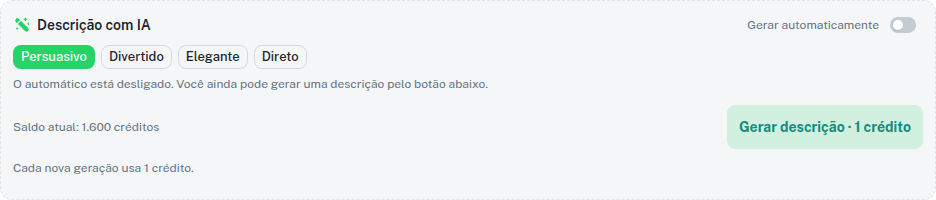
No quadro Descrição com IA, escolha o tom (Persuasivo, Divertido, Elegante ou Direto) e clique em Gerar descrição. A frase de venda entra na mensagem. Para outra versão, clique em Gerar outro texto.
- Cada geração usa 1 crédito. O saldo aparece no próprio quadro. Veja Créditos.
- Com Gerar automaticamente ligado, a descrição é gerada sozinha ao buscar um produto. Quando o dono da loja muda essa chave, a escolha fica salva para as próximas postagens.
- No cadastro de produto novo, a geração é só pelo botão.
Mais opções
Clique em Mais opções (“Categoria, limites, pagamento e valor de mercado”) para abrir:
- Categoria (opcional): escolha uma existente ou crie uma nova digitando o nome.
- Limites por cliente: Quantidade máxima por compra (de 1 a 99, sem passar da quantidade à venda) e Limitar unidades por CPF/CNPJ, com Quantidade máxima por CPF/CNPJ (de 1 a 99). Valem só para esta oferta.
- Formas de pagamento (aparece quando o cartão está disponível na loja): PIX, Cartão de crédito com Parcelas no cartão (de À vista (1x) até Até 12x) e PIX tem preço diferente nesta postagem, com o Valor no PIX.
- Valor de mercado: o preço “De”. Aparece quando Valor de mercado automático está ligado em Configurações → Loja. Precisa ser maior que o preço atual; vazio é sem valor de mercado.
Enviar para WhatsApp
Clique em Enviar para WhatsApp. O diálogo Confirmar Envio mostra produto, preço, quantidade e quantos grupos recebem. Clique em Confirmar Envio.
O botão fica desligado enquanto falta algo. A frase acima dele diz o quê: um dado obrigatório (nome, foto, código, preço ou quantidade), Produto sem estoque disponível ou um valor de mercado inválido.
Fora do horário de envio
Se você definiu um Horário de envio em Configurações → Loja, uma postagem feita fora dele entra na fila e sai sozinha quando o horário abrir. O diálogo avisa a hora. Na estreia do produto, ele entra no catálogo quando o horário abre, e as postagens nos grupos, no Status e nas redes sociais começam a sair nesse momento. Produto que já está à venda continua no catálogo.
Vender só pelo link
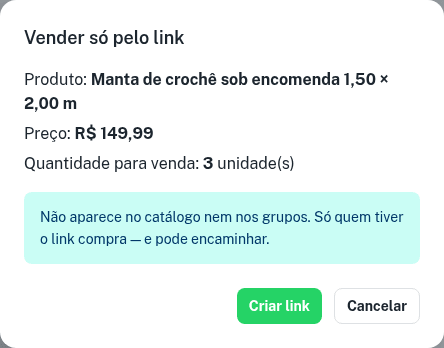
Vender só pelo link cria o produto sem anunciar: ele não aparece no catálogo nem nos grupos. Só quem tiver o link compra, e quem recebe pode encaminhar. Use para vendas combinadas no privado, encomendas ou clientes específicos.
- Clique em Vender só pelo link.
- Confira produto, preço e quantidade e clique em Criar link.
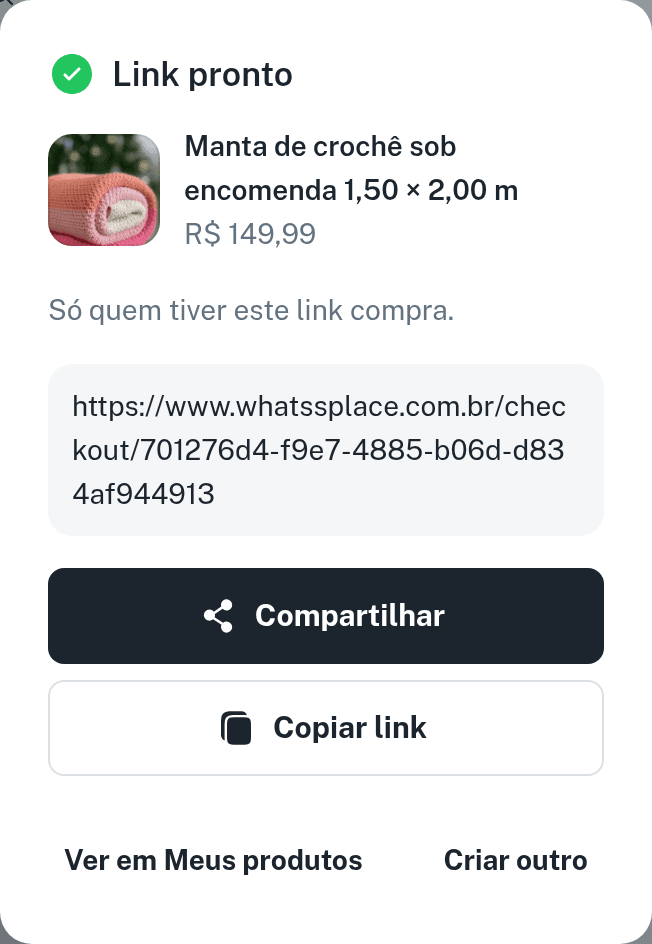
- Na tela Link pronto, copie o link. No computador: Copiar link ou Copiar mensagem com link. No celular: Compartilhar ou Copiar link.
Na mesma tela, Ver em Meus produtos abre o produto na lista e Criar outro volta para uma postagem nova.
O diálogo muda conforme o produto:
- Produto que já está no catálogo ou já foi enviado aos grupos: escolha Manter público e copiar link (nada muda, você só pega o link) ou Tornar só pelo link (sai do catálogo e das repostagens; links já enviados continuam vendendo).
- Produto que já é só pelo link: Atualizar produto só pelo link grava preço, fotos e quantidade novos. O link continua o mesmo.
Enviar aos grupos torna o produto público
Se você enviar ou repostar um produto só pelo link, o diálogo avisa: “Enviar aos grupos torna o produto público (aparece no catálogo).” Ao confirmar, ele volta a ser público.
Primeira Publicação da loja
Enquanto a loja não publicou nada, o dono vê na Nova Postagem um passo a passo que mostra cada parte da tela até Enviar para WhatsApp. Ele abre sozinho na primeira visita, avança em Próximo e fecha em Fechar. Para ver de novo, clique em Me mostre como.
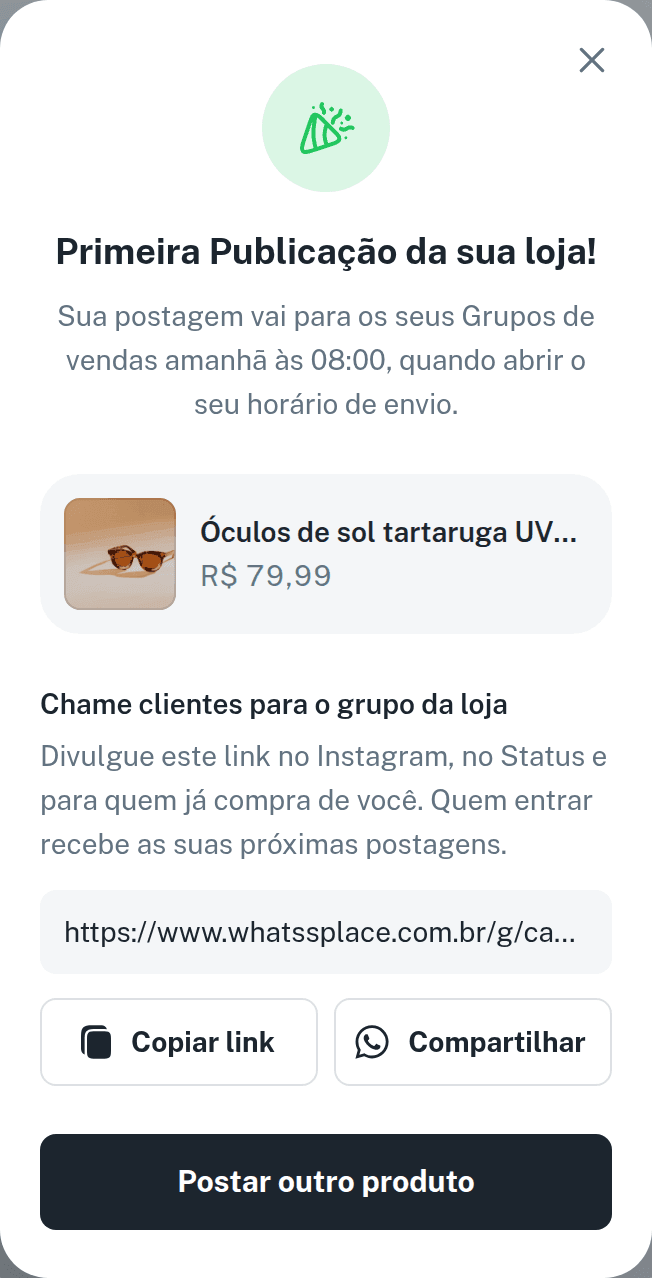
Quando a primeira Publicação da loja sai, aparece Primeira Publicação da sua loja!, com o produto enviado e o link do grupo da loja para divulgar (Copiar link e Compartilhar). Postar outro produto fecha a tela.
A lista Produtos
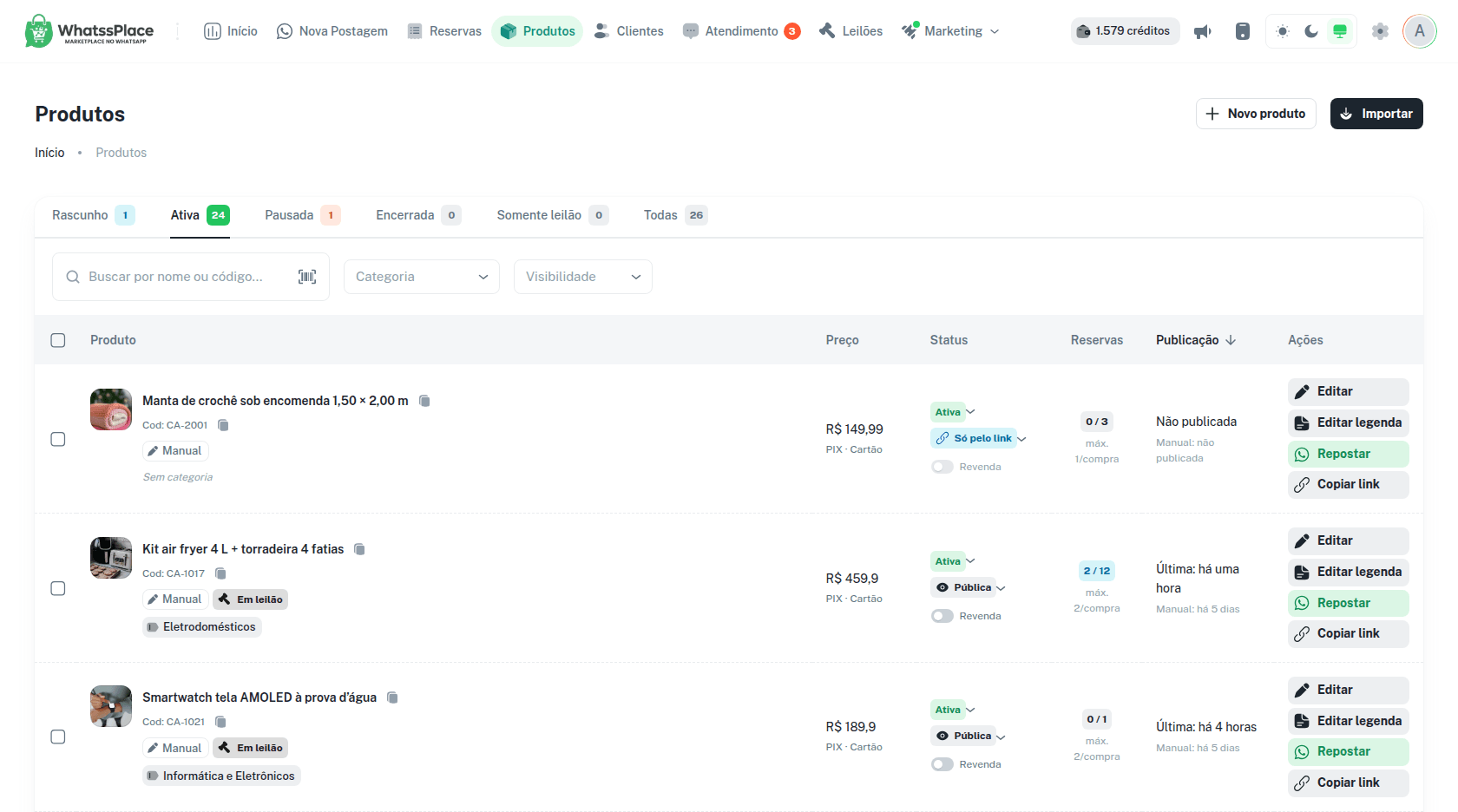
Em Produtos ficam todos os produtos da loja.
Abas e filtros
- Abas de status: Rascunho, Ativa, Pausada, Encerrada, Somente leilão e Todas. A lista abre na aba Ativa.
- Buscar por nome ou código...: aceita também leitor de código de barras.
- Categoria: uma categoria, Sem categoria ou Todas as categorias.
- Visibilidade: Todos, Públicos ou Só pelo link. O filtro não muda a aba: um produto continua contando no seu status.
O que cada linha mostra
- Status: clique para trocar entre Rascunho, Ativa, Pausada e Encerrada. Ao encerrar, a tela pergunta se você quer enviar o aviso de Produto vendido nos grupos onde ele foi postado (Avisar grupos ou Não avisar). Um produto ativo que espera o horário de envio mostra a hora em que entra na loja.
- Visibilidade: logo abaixo do status (veja a seção seguinte).
- Revenda: a chave que libera o produto para os revendedores. Veja Equipe e revendedores.
- Reservas: unidades vendidas sobre a quantidade à venda. Clique para mudar a quantidade (nunca abaixo do que já foi vendido). Logo abaixo, o limite por compra também é editável.
- Publicação: Última mostra quando o produto foi publicado pela última vez (manual ou automática) e Manual, a última publicação feita por você. Produto que nunca saiu aparece como Não publicada.
- Selos Em leilão, Somente leilão e Em promoção, quando valem.
Ações da linha:
- Editar: só para produtos que não vieram do Bling. Muda fotos, vídeo, nome, código, preço e descrição. Se o preço mudar, os PIX pendentes no valor antigo são cancelados ao salvar.
- Editar legenda: veja abaixo.
- Repostar: aparece para produto Ativa que ainda tem unidades. Reenvia aos grupos com a legenda salva e os valores do dia.
- Copiar link: copia o link de compra.
Público ou só pelo link
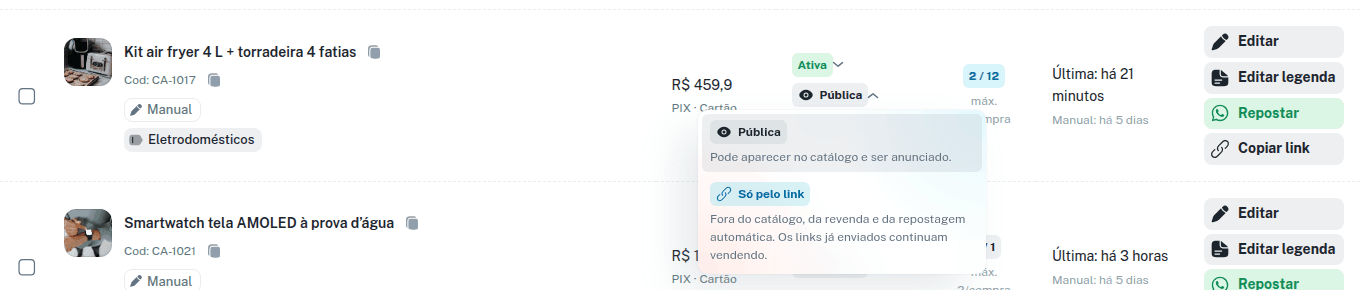
O seletor de visibilidade de cada linha tem duas opções:
- Pública: pode aparecer no catálogo e ser anunciado.
- Só pelo link: fora do catálogo, da revenda e da repostagem automática. Os links já enviados continuam vendendo.
A troca vale na hora, sem postar nada, e o aviso traz Desfazer. Tornar público não ativa o produto: ele só entra no catálogo se estiver Ativa (e depois do horário de envio, se estiver esperando). Enquanto o produto é só pelo link, a chave de revenda fica travada e os revendedores não o veem.
Editar legenda
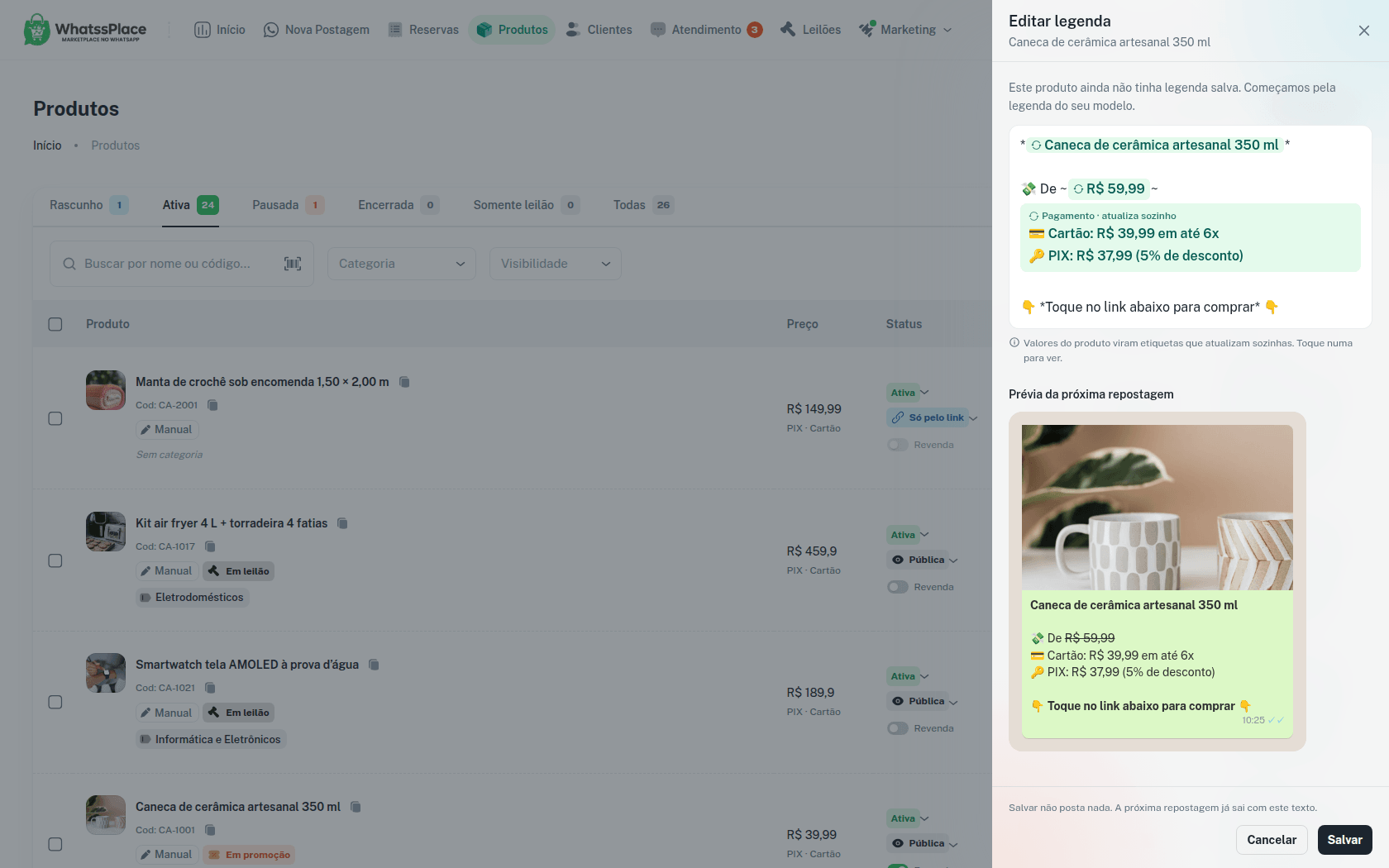
Editar legenda abre a legenda do produto com as mesmas etiquetas da Nova Postagem e a Prévia da próxima repostagem. Funciona também para produtos do Bling.
Salvar não posta nada. A próxima repostagem já sai com o texto novo. Clique fora ou Esc não descartam a edição; Cancelar e o X descartam.
- Produto que ainda não tinha legenda salva começa pela legenda do modelo da loja.
- Em legendas antigas, os valores que viraram etiquetas passam a acompanhar o produto. O que ficou como texto sai como está escrito.
Ações em massa
Marque produtos na lista. A barra mostra quantos estão selecionados e oferece Selecionar os N desta aba (vale para todas as páginas do filtro atual) e Limpar seleção. Ações disponíveis:
- Status: Alterar status em massa. Ao escolher Encerrada, a chave Avisar “Produto vendido” nos grupos envia o aviso só nos grupos onde cada produto foi postado.
- Visibilidade: Tornar só pelo link ou Tornar público, com a contagem antes de confirmar.
- Categoria: Atribuir categoria (busca ou cria) ou Remover.
- Revenda: Liberar para revenda ou Remover da revenda. Produtos só pelo link são pulados.
- Pagamento: liga ou desliga PIX e Cartão. Aparece quando o cartão está disponível na loja. Vale também para produtos do Bling.
Importar produtos
O botão Importar fica na lista Produtos (no computador). Com o Bling conectado, ele abre duas opções: Planilha (XLSX) e Importar do Bling.
Por planilha
- Clique em Importar (e em Planilha (XLSX), se o Bling estiver conectado).
- Arraste um arquivo .xlsx ou .csv. Se quiser um exemplo, clique em Baixar modelo planilha.
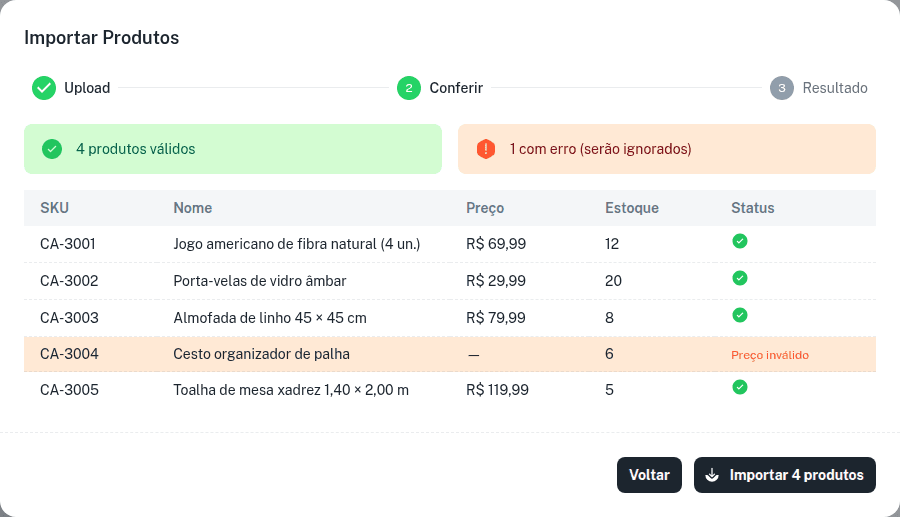
- Em Conferir, veja cada linha e o motivo das que têm erro.
- Clique em Importar N produtos.
Colunas lidas (a primeira linha é o cabeçalho; maiúsculas e acentos não importam):
| Coluna | Nomes aceitos | Regra |
|---|---|---|
| Código | SKU, Código, Cod | Obrigatória |
| Nome | Nome, Produto, Título | Obrigatória |
| Preço | Preço, Valor | Maior que zero |
| Estoque | Estoque, Quantidade, Qtd | Zero ou mais |
| Descrição | Descrição, Detalhes, Obs | Opcional |
| URL da Imagem | Imagem, Foto, URL | Opcional |
- Até 2.000 produtos por arquivo.
- Produto novo entra como Rascunho. Ative quando quiser vender.
- Código que já existe na loja é atualizado: nome, preço, descrição, quantidade e imagem principal. O status e os limites por cliente continuam como estavam. A quantidade não pode ficar abaixo do que já foi vendido.
Do Bling
Importar do Bling traz os produtos cadastrados no seu Bling. Produtos sem imagem entram como Rascunho e não são postados.
- Postar/ativar automaticamente produtos com imagem?: ativa e publica os produtos aos poucos, respeitando o horário de envio. Em Intervalo entre postagens, escolha de 30 segundos a 24 horas.
- Importação automática: novos produtos criados no Bling entram sozinhos.
Clique em Iniciar importação. No fim, o resultado mostra Importados, Já existiam, Sem imagem → Rascunho e, se houver, Falharam. Veja Integração com o Bling.
Do Mercado Livre
Nos planos Pro e Business, com Postar automaticamente novos anúncios ligado na integração, cada anúncio novo da conta principal vira produto e postagem nos grupos. O Starter e o Teste grátis Starter não incluem Mercado Livre; loja na condição Gratuito até 31/10 mantém a integração até o fim da condição. Veja Integração com o Mercado Livre.
Categorias
Em Configurações → Categorias você organiza os produtos (ex.: “Calçados”, “Liquidação”). Clique em Nova para criar, use os ícones Renomear e Excluir em cada linha e, com o Bling conectado, Importar do Bling para trazer as categorias de lá. Excluir uma categoria não apaga os produtos: eles só ficam sem categoria.
As categorias organizam o catálogo e permitem criar promoções por categoria inteira.
Catálogo da loja
O catálogo público, o Layout do catálogo e o domínio próprio têm página própria: Catálogo.
Primeiros passos
O passo a passo da configuração da loja — Loja, WhatsApp, Mercado Pago, Entrega e retirada, Bling e a escolha do plano — e o que acontece na sua primeira postagem.
Estoque
O que ocupa uma unidade, quando o produto esgota, o aviso no grupo, modo férias, leilão e sincronização com Bling e Mercado Livre.