 Central de Ajuda
Catálogo e página da loja
O catálogo público, o editor Layout do catálogo, a página do grupo, o domínio próprio e o catálogo do revendedor.
Toda loja tem uma vitrine pública com link próprio. O cliente navega pelos produtos, monta um carrinho e paga sem precisar garimpar o grupo. Você escolhe as seções da vitrine no Layout do catálogo e o visual em Temas.
O catálogo público
O endereço do catálogo usa o link da sua loja: whatssplace.com.br/c/sua-loja. Para mudar a parte final do link, use o campo Slug da loja em Configurações → Loja.
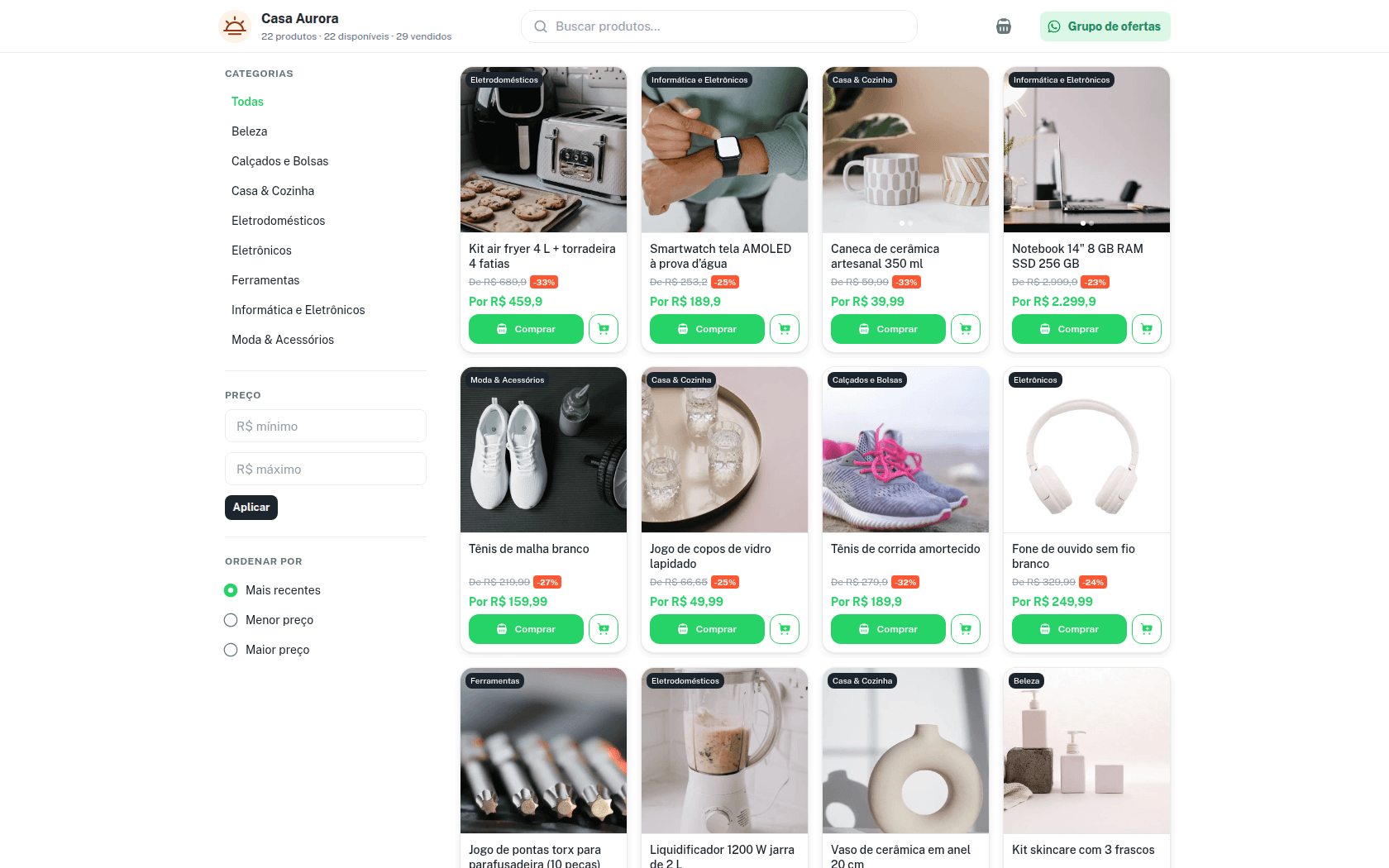
O que o cliente encontra:
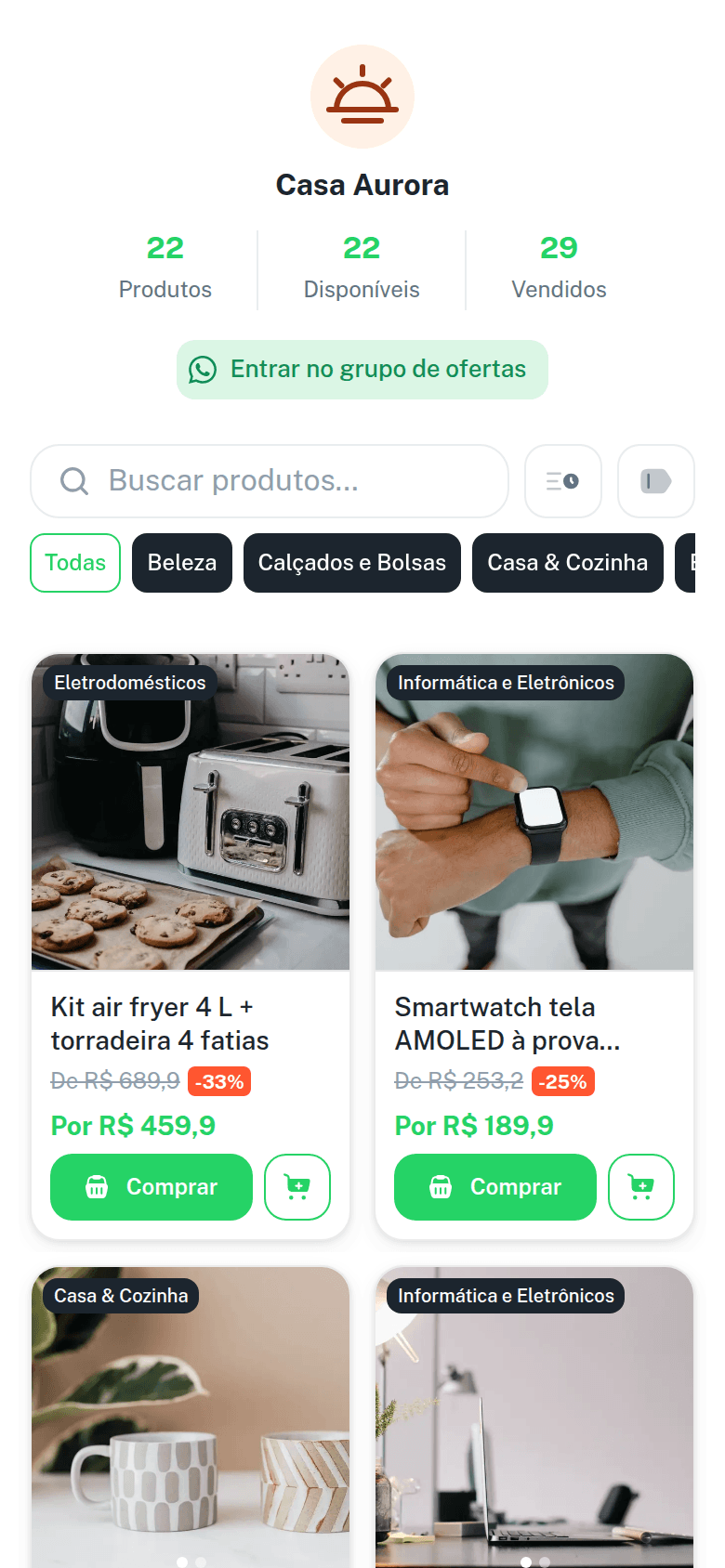
- Cabeçalho com o logo, o nome da loja, os contadores de produtos, disponíveis e vendidos e o botão do grupo (Grupo de ofertas no computador, Entrar no grupo de ofertas no celular), quando a loja tem Grupo de vendas.
- Busca pelo nome do produto (Buscar produtos...).
- Categorias para filtrar a grade, com Todas para voltar.
- Preço, com valor mínimo e máximo.
- Ordenar por: Mais recentes, Menor preço ou Maior preço.
- Em cada produto, o botão Comprar leva direto ao checkout daquele item, e o botão do carrinho, ao lado, coloca o produto no carrinho. Um produto esgotado mostra Esgotado e o botão Vendido.
No computador, categorias, preço e ordem ficam numa coluna lateral. No celular, as categorias viram uma fileira de botões e a ordem e o preço ficam em dois botões ao lado da busca.
Carrinho com vários produtos
O cliente pode juntar vários produtos num pedido só. Ao tocar no botão do carrinho de um produto aparece a barra Ver carrinho, com a quantidade de itens e o subtotal. Em Seu carrinho dá para mudar a quantidade, remover itens e tocar em Finalizar pedido para pagar tudo de uma vez, ou em Continuar comprando.
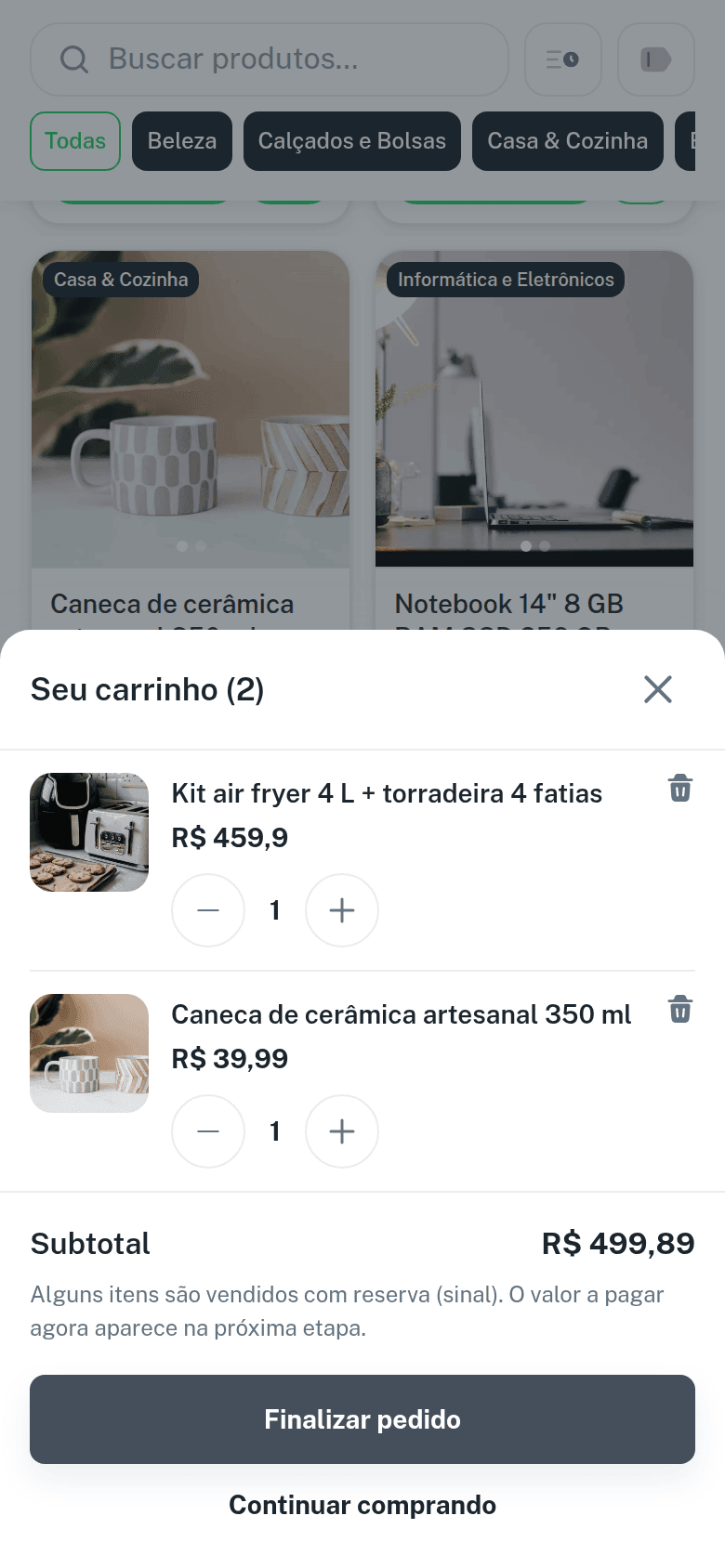
- O carrinho respeita o estoque e o limite por cliente de cada produto. Quando passa do limite, o cliente vê o aviso na hora.
- Se algum item for vendido com reserva (sinal), o carrinho avisa que o valor a pagar aparece na próxima etapa.
- Um item que esgotou enquanto estava no carrinho aparece como Esgotado e precisa ser removido para continuar.
Como o pagamento e a confirmação funcionam depois disso está em Vendas.
O que aparece e o que não aparece
| Aparece no catálogo | Fica fora do catálogo |
|---|---|
| Produtos Ativa | Produtos em Rascunho ou Pausada |
| Produtos Encerrada (esgotados), com a marca Esgotado e depois dos disponíveis | Produtos Só pelo link: vendem só para quem recebeu o link do produto |
| Produtos Somente leilão | |
| Produtos que esperam o horário de envio da loja: entram no catálogo quando o horário abre, junto com o anúncio no grupo |
Com o modo férias ligado, os produtos continuam visíveis, mas o botão mostra Loja em férias (ou Volta em com a data de retorno) e o catálogo não aceita pedido novo.
Layout do catálogo
Em Configurações → Layout do catálogo você monta a vitrine por seções: escolhe quais aparecem, a ordem e o conteúdo de cada uma. O editor abre em tela cheia, com a lista de seções à esquerda e a prévia da loja ao lado.
Use um computador
O editor precisa de uma tela maior para arrastar e visualizar as seções. No celular, ele mostra Acesse pelo computador.
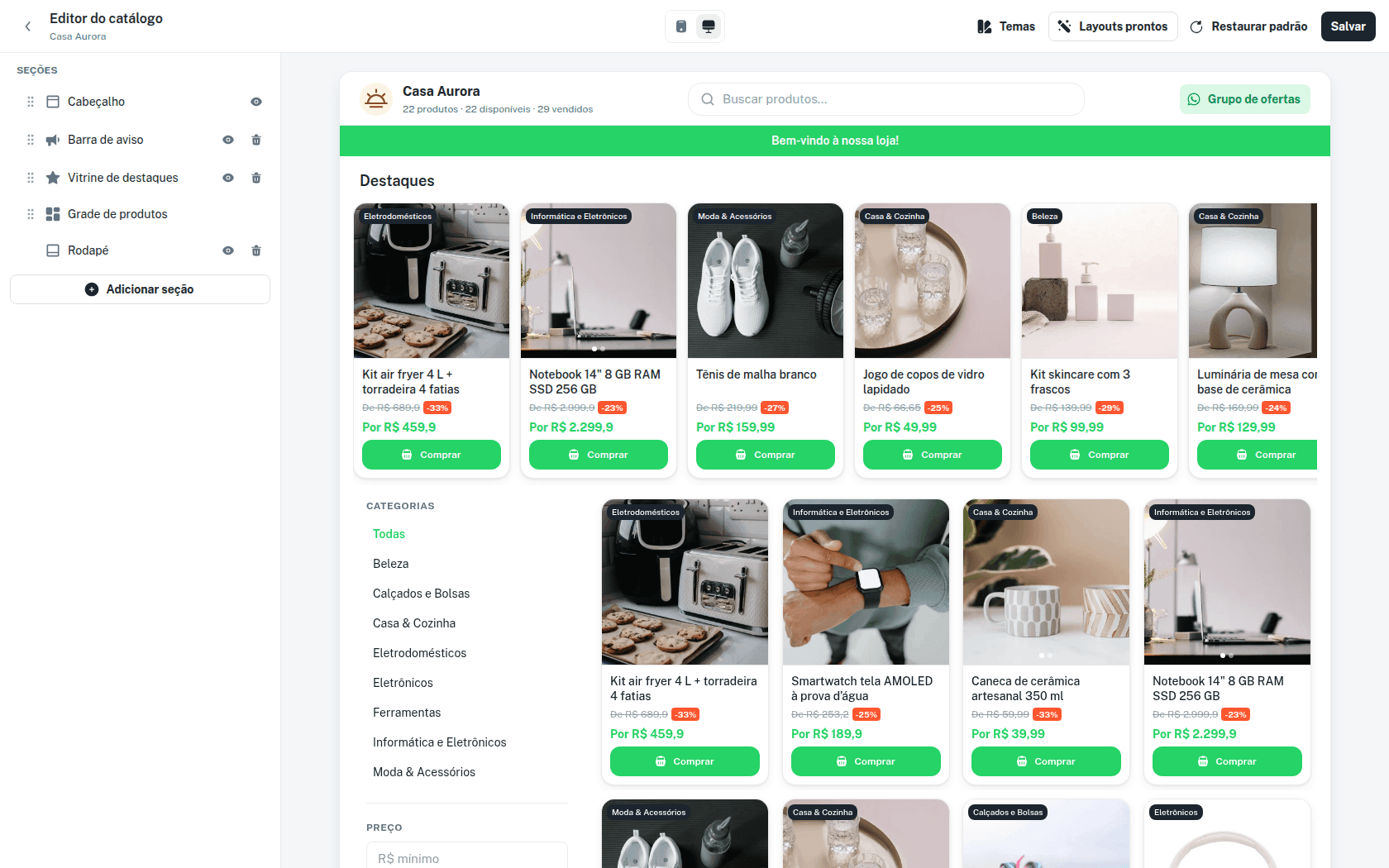
Na barra do topo:
- Celular e Computador trocam a prévia entre os dois tamanhos de tela.
- Temas abre a página Temas, onde você muda o visual da loja. Em telas menores aparece só o ícone da paleta.
- Layouts prontos oferece composições para começar: Clássico, Moderno, Boutique, Promocional e Minimalista. Aplicar um layout pronto substitui as seções atuais, mas nada vai ao ar até você salvar.
- Restaurar padrão volta ao layout padrão do WhatssPlace e publica na hora.
- Salvar publica o layout no catálogo.
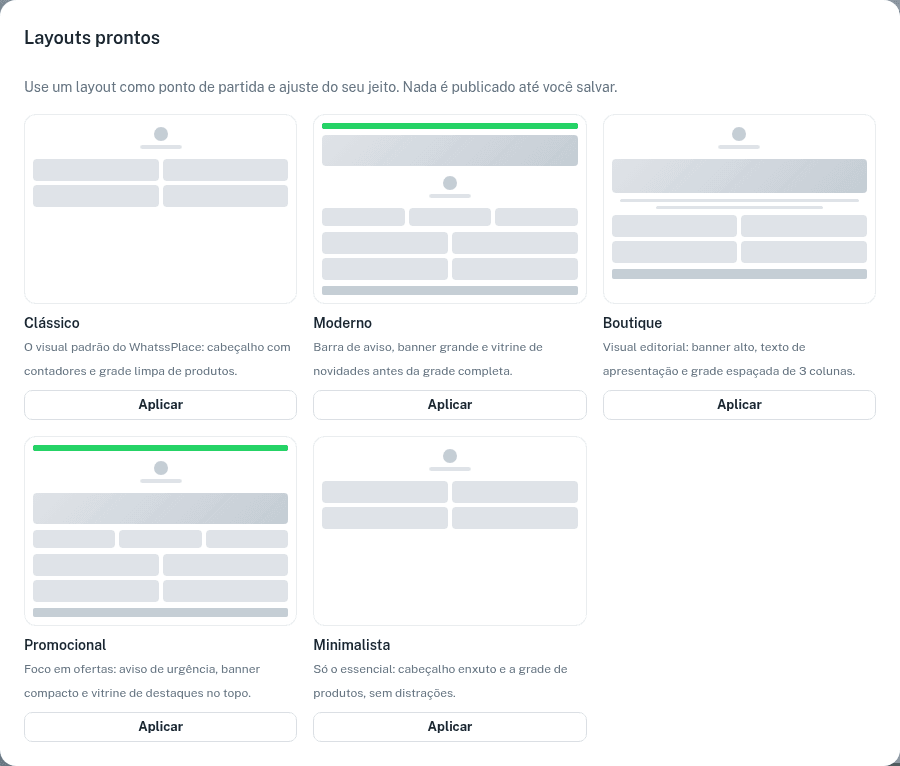
Se você tentar sair com alterações pendentes, o editor pergunta Sair sem salvar? antes de descartar.
Seções disponíveis
Use Adicionar seção para incluir uma seção nova. Clique numa seção da lista para editar. O ícone de olho oculta ou mostra a seção, e dá para arrastar para mudar a ordem.
| Seção | Para que serve | Quantas |
|---|---|---|
| Barra de aviso | Faixa de destaque com texto curto e link opcional. Sem cor personalizada, usa a cor principal da loja. | 1 |
| Banner | Até 5 imagens (JPG, PNG ou WebP) em destaque. Com 2 ou mais, vira carrossel. Cada imagem pode ter link. Altura Baixo, Médio ou Alto e a opção Passar imagens automaticamente. | até 3 |
| Cabeçalho | Logo, nome da loja, contadores (Mostrar produtos, Mostrar disponíveis, Mostrar vendidos) e Mostrar botão do grupo de ofertas. Pode ser ocultado, não excluído. | 1 |
| Vitrine de destaques | Uma fileira de produtos escolhidos por um critério. | até 2 |
| Leilões | Os leilões públicos da loja, automaticamente. | 1 |
| Texto | Bloco livre com título opcional, para falar da loja. | até 3 |
| Grade de produtos | Todos os produtos, com Mostrar busca e filtros, Mostrar categorias e Colunas no computador (3, 4 ou 5). No celular a grade sempre usa 2 colunas. É a única seção que não pode ser ocultada nem excluída. | 1 |
| Rodapé | Instagram, WhatsApp, Mostrar endereço de retirada e Texto extra (opcional). Fica sempre no fim da página. | 1 |
Vitrine de destaques
Em Quais produtos mostrar? você escolhe o critério:
| Critério | O que entra |
|---|---|
| Mais vendidos | Ordenado pelas vendas confirmadas da sua loja. |
| Maior desconto | Só produtos com promoção automática ativa, do maior para o menor desconto. |
| Promoções | Só produtos com promoção ativa, do anúncio mais recente para o mais antigo. |
| Mais visitados | Os produtos mais clicados no catálogo nos últimos 30 dias. |
| Aleatório | Seleção aleatória entre os produtos ativos, renovada de tempos em tempos. |
| Escolher produtos | Você busca e escolhe até 12 produtos, na ordem que quiser. |
Nos critérios automáticos você define a Quantidade de produtos (4, 6, 8, 10 ou 12). A prévia do editor é uma aproximação; o catálogo publicado usa os dados reais.
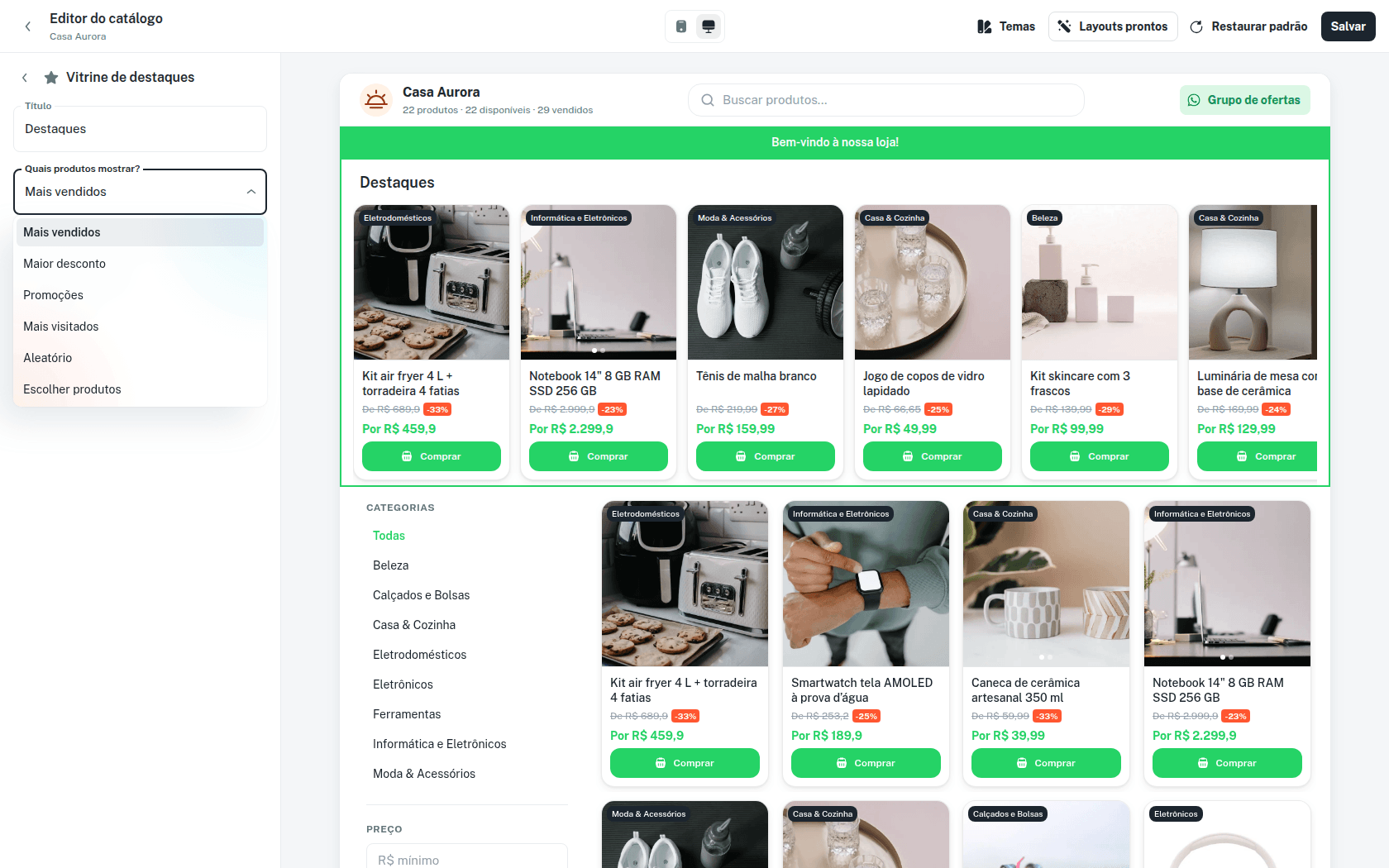
Seção Leilões
A seção Leilões mostra sozinha os leilões sem senha da loja: primeiro os ativos, pelo encerramento mais próximo, depois os agendados, pelo início. Sem leilão elegível, a seção fica oculta na loja. Você só escolhe o Título da seção. Veja Leilões.
Página do grupo
O link whatssplace.com.br/g/sua-loja leva o visitante direto ao convite de um dos seus Grupos de vendas no WhatsApp. Use esse link na bio, em anúncios e onde mais quiser divulgar o grupo.
- Com vários Grupos de vendas, o link escolhe o grupo com vaga que tem menos participantes. Grupos cheios ficam de fora.
- Se não der para levar ao grupo, o visitante vê Link indisponível com o motivo: nenhum grupo configurado, WhatsApp desconectado, todos os grupos cheios ou convite que não carregou.
Os Grupos de vendas são escolhidos em Configurações → WhatsApp. Veja WhatsApp.
Domínio próprio
Em Configurações → Domínios você usa um endereço seu, como minhaloja.com.br, em vez do link do WhatssPlace. A tela tem dois cartões:
- Domínio do Catálogo: abre o catálogo da loja.
- Domínio do Grupo: abre a página do grupo. Ex.:
grupo.minhaloja.com.br.
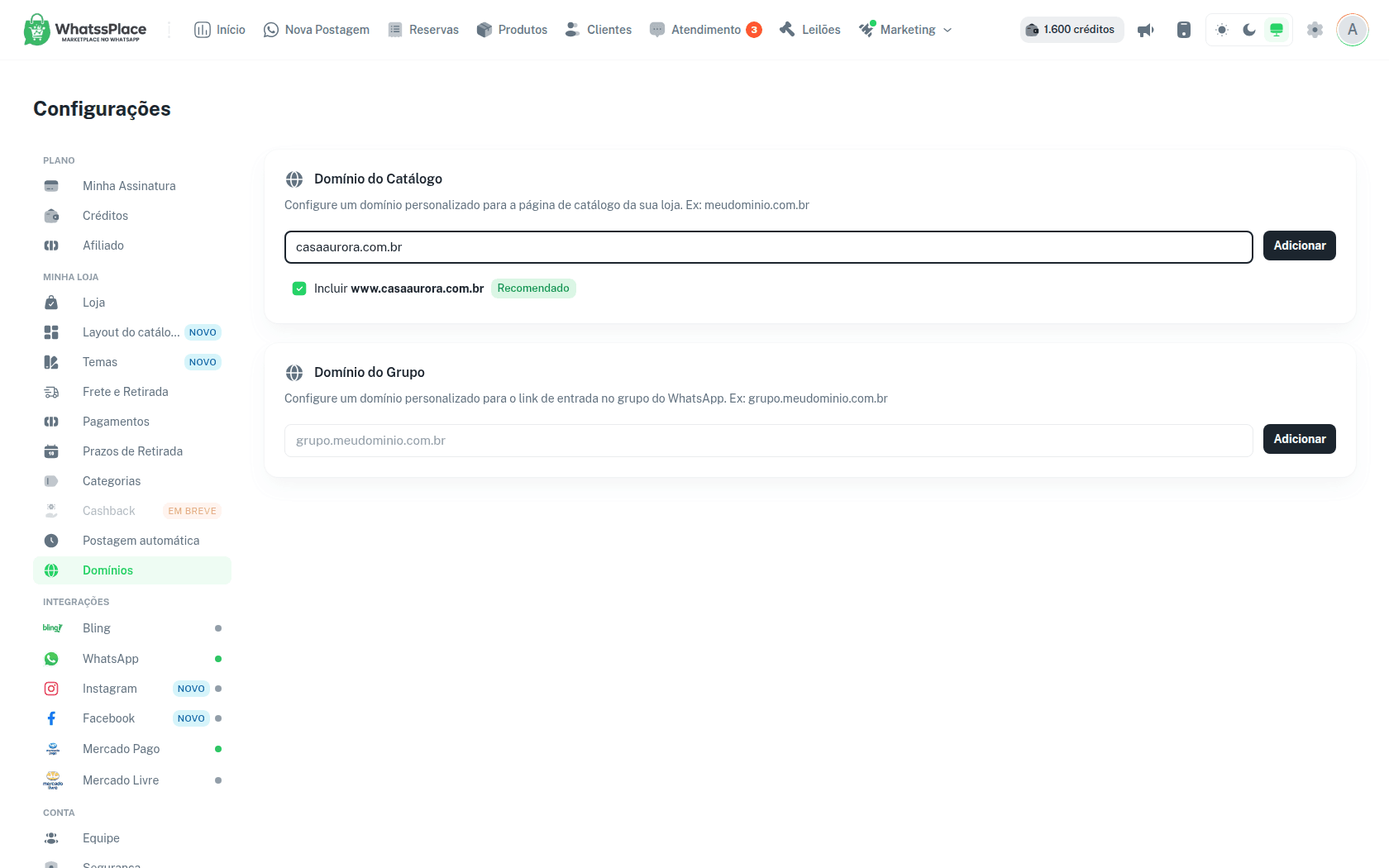
Digite o domínio e toque em Adicionar. No catálogo, com um domínio raiz, deixe marcada a opção Incluir www. (recomendado) para o endereço com www também funcionar.
No painel do seu provedor de domínio, crie o registro que a tela mostrar:
- domínio raiz (
minhaloja.com.br): ALIAS / ANAME apontando paradns.whatssplace.com.br; - subdomínio (
www,catalogo,grupo...): CNAME apontando paradns.whatssplace.com.br.
Se a tela pedir, crie também o registro TXT de verificação com o nome e o valor indicados.
Volte à tela e toque em Verificar. Depois, use Verificar DNS até o status ficar Ativo. Com o domínio no ar, o botão vira Atualizar status.
Os status possíveis são Pendente (falta verificar), DNS pendente (verificado, mas o registro ainda não aponta para o WhatssPlace) e Ativo. A mudança de DNS pode demorar a se espalhar, conforme o seu provedor.
Provedor sem ALIAS
Se o seu provedor não aceitar ALIAS no domínio raiz, use um subdomínio (www, catalogo, grupo) com CNAME para o mesmo destino.
Para trocar de domínio, use Remover e cadastre o novo. Remover apenas www tira só a variação com www.
Catálogo do revendedor
Cada revendedor ativo tem um catálogo próprio, em whatssplace.com.br/r/sua-loja/nome-do-revendedor, com o nome, o logo e a cor dele. As vendas por esse link ficam atribuídas ao revendedor para a comissão.
- Mostra só os produtos liberados para revenda e disponíveis.
- Segue o Tema da loja, com a cor do revendedor.
- O revendedor pode montar o próprio Layout do catálogo. Sem layout próprio, vale o da loja. O catálogo do revendedor não tem seção de leilões, carrinho nem botão do grupo da loja.
- O revendedor também pode ligar um domínio próprio ao catálogo dele, em Configurações → Domínios.
Como convidar e acompanhar revendedores está em Equipe e revendedores.
App do cliente
Quem compra nas lojas WhatssPlace também pode acompanhar os pedidos pelo app do cliente, em whatssplace.com.br/cliente. Você não precisa configurar nada.
- O cliente entra com o número de WhatsApp e confirma com um código de 6 dígitos que chega pelo WhatsApp. No primeiro acesso, informa nome e CPF.
- Em Pedidos, vê o andamento de cada compra.
- Em Catálogo, navega pelos produtos das lojas em que já comprou, em grade ou em feed vertical, como num app de vídeos.
- Dá para instalar o app na tela inicial do celular.
O app do cliente usa sempre o visual padrão do WhatssPlace, com a cor da loja, e não muda com o Tema.