 Central de Ajuda
Temas
Mude o visual da loja no catálogo, na página de produto, no carrinho e no leilão, com prévia usando os seus produtos.
Um Tema é a identidade visual da sua loja para quem compra: cores, letras, cartões de produto, cabeçalho e o jeito de mostrar preço e estoque. Ele vale no catálogo, na página de produto, no carrinho e no leilão.
Tema não é Layout do catálogo
O Layout do catálogo decide quais seções aparecem e em que ordem (banner, vitrines, leilões, grade). O Tema decide como tudo isso se parece. Você pode trocar um sem mexer no outro.
Onde ficam os Temas
Abra Configurações → Temas (grupo Minha Loja, logo depois de Layout do catálogo). O editor do catálogo também tem o atalho Temas na barra do topo.
Só o dono da loja escolhe, aplica e compra Temas. Os Temas estão disponíveis em todos os planos.
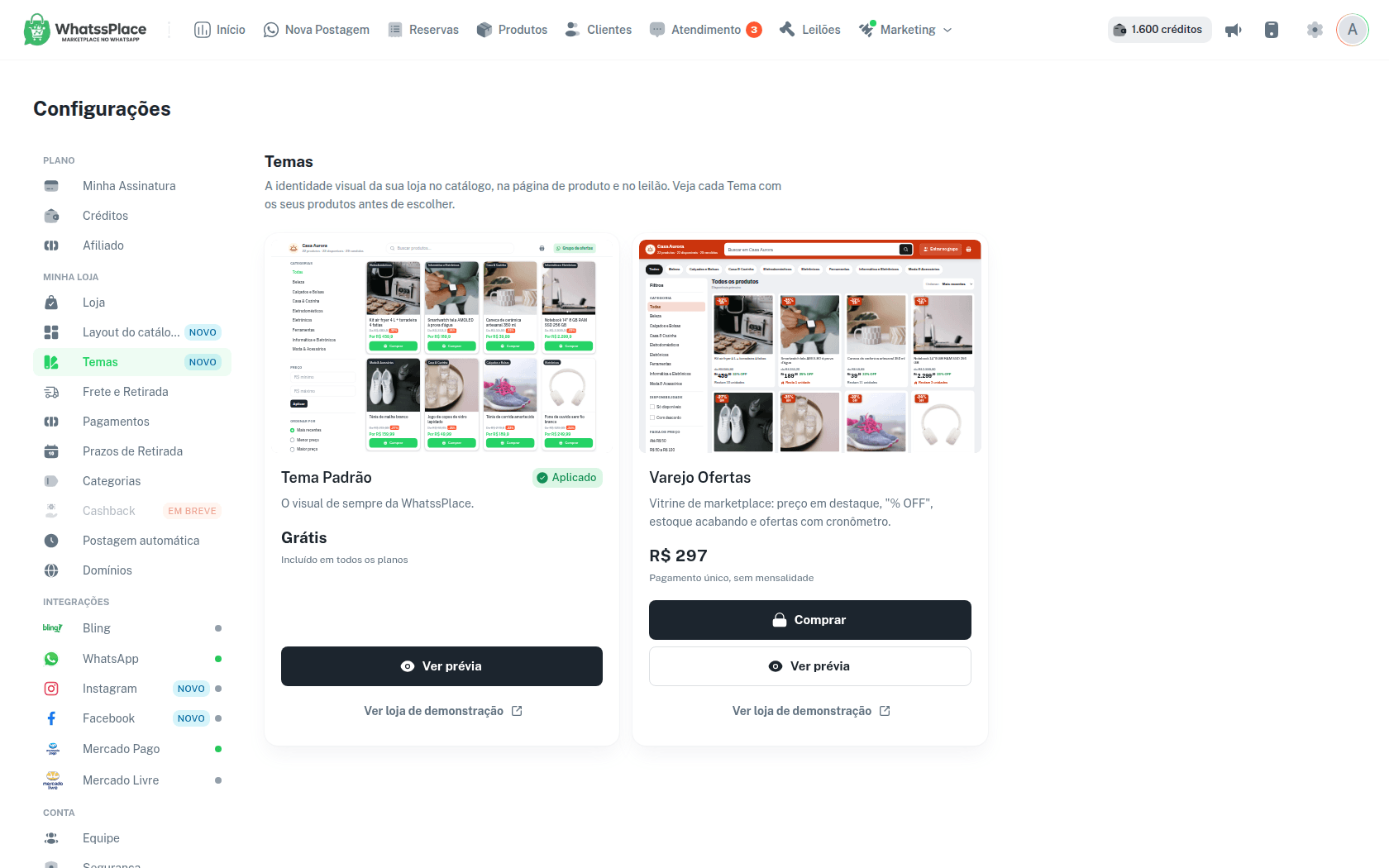
Cada cartão da galeria mostra:
- uma miniatura do seu próprio catálogo vestindo aquele Tema;
- o nome, a descrição e o preço (Grátis ou o valor do Tema pago);
- o selo Aplicado no Tema que está no ar;
- a ação principal: Aplicar, Comprar ou Continuar pagamento;
- Ver prévia e Ver loja de demonstração.
Os Temas disponíveis
| Tema | Preço | Como é |
|---|---|---|
| Tema Padrão | Grátis, incluído em todos os planos | O visual de sempre da WhatssPlace. |
| Varejo Ofertas | R$ 297, pagamento único | Vitrine de marketplace: preço em destaque, "% OFF", estoque acabando e ofertas com cronômetro. |
O que muda com o Varejo Ofertas
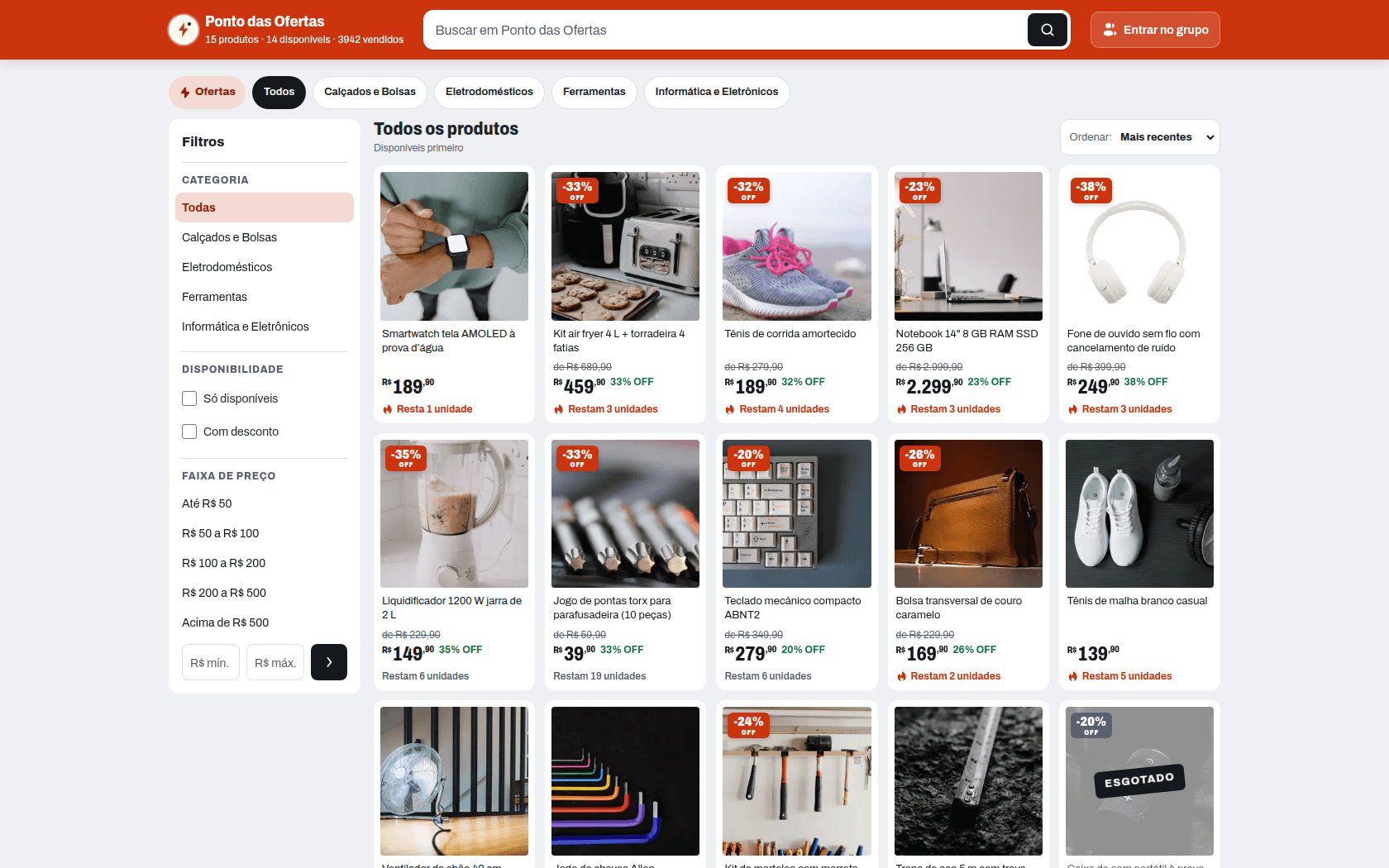
No catálogo:
- Cartões brancos sobre fundo cinza, preço grande e o selo % OFF quando o produto tem desconto.
- Restam N unidades quando o estoque é conhecido. Com 5 unidades ou menos, o aviso ganha destaque.
- Grade com filtros na lateral: Categoria, Disponibilidade (Só disponíveis e Com desconto) e Faixa de preço, com faixas prontas (como Até R$ 50) ou valor mínimo e máximo.
- Fileira de categorias no topo da grade, que começa com o atalho Ofertas quando a loja mostra a faixa de ofertas.
- Ordem Maior desconto, além de Mais recentes, Menor preço e Maior preço.
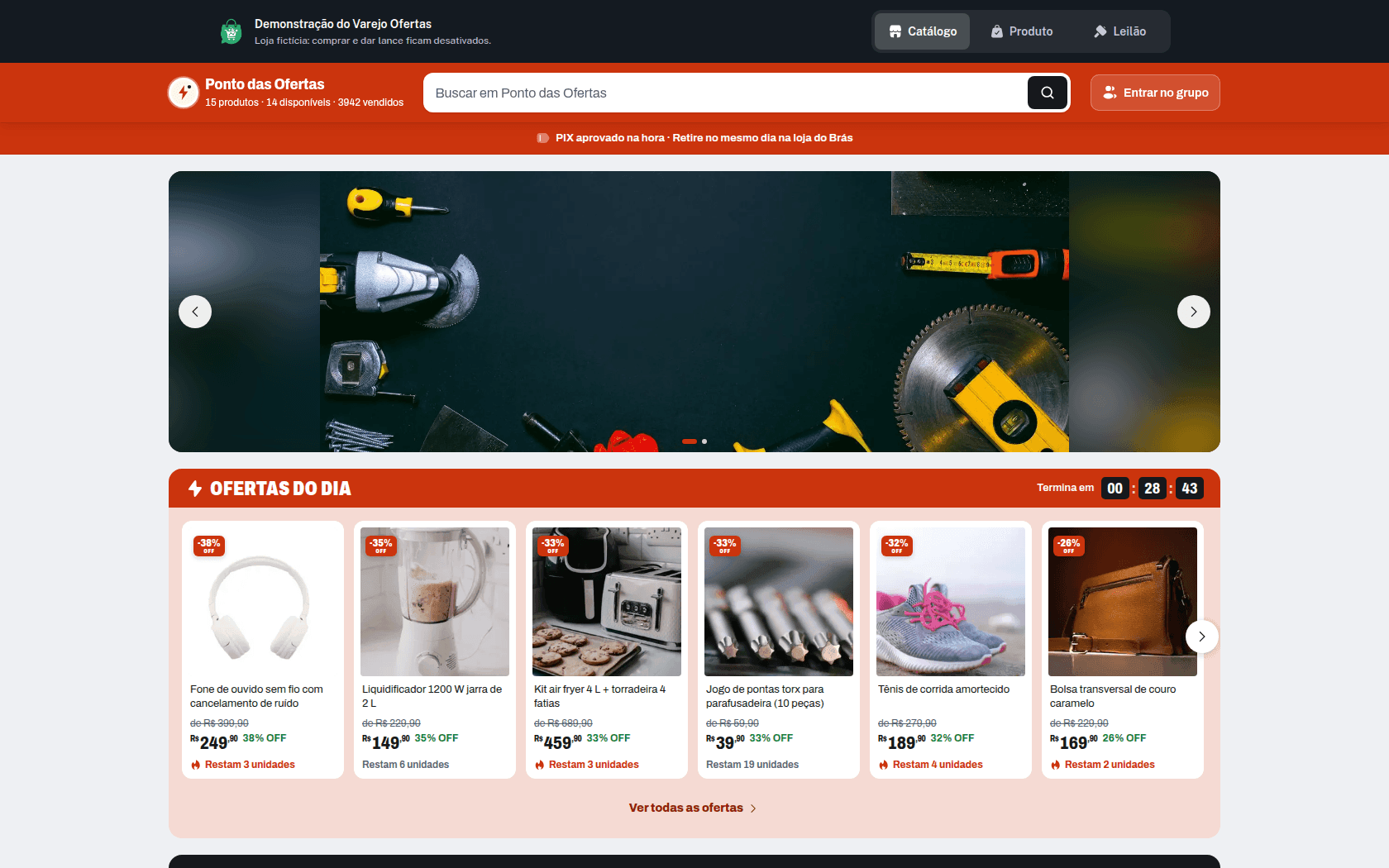
- Uma vitrine com o critério Maior desconto vira a faixa Ofertas do dia, com cronômetro até a meia-noite e o botão Ver todas as ofertas.
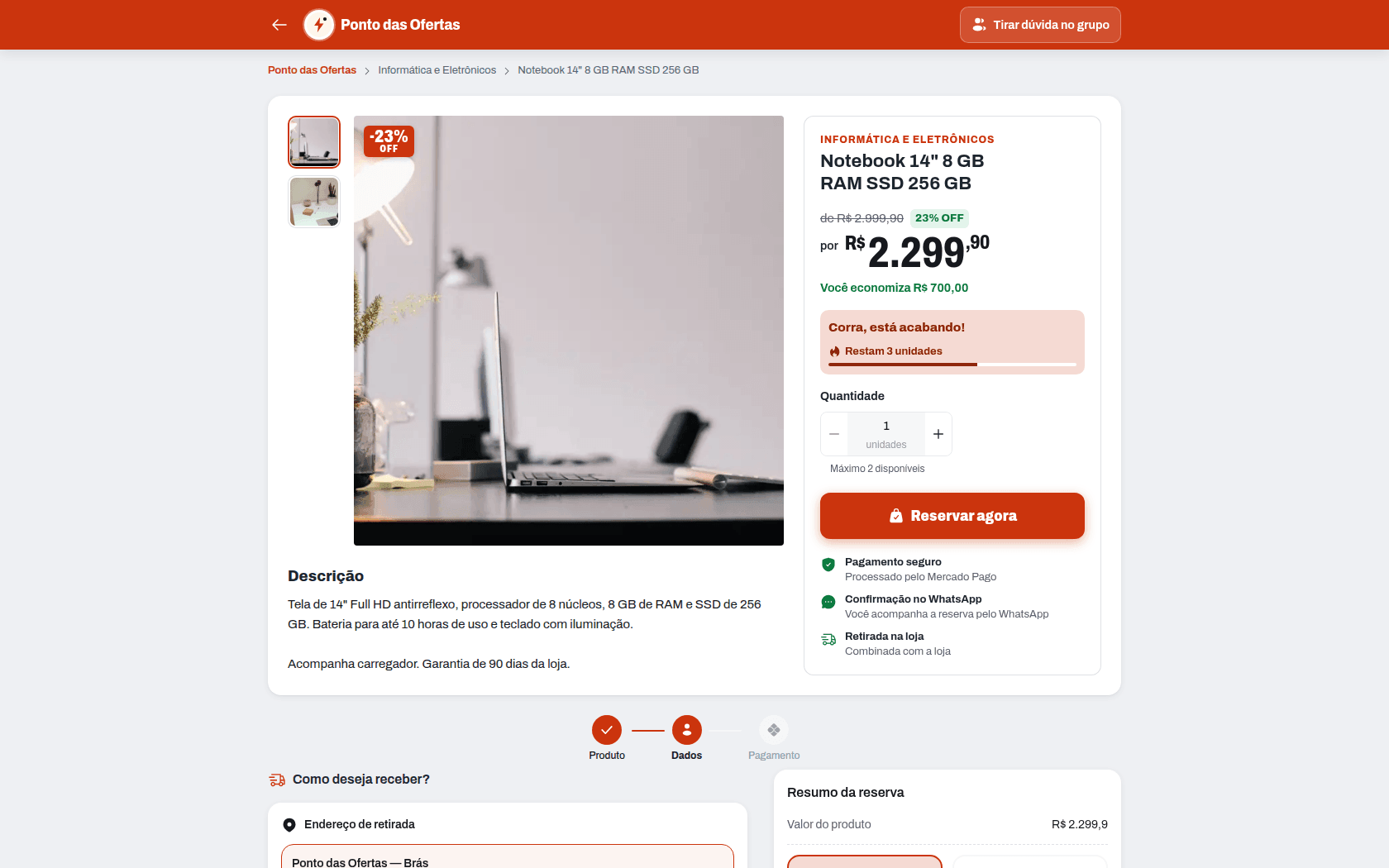
Na página de produto:
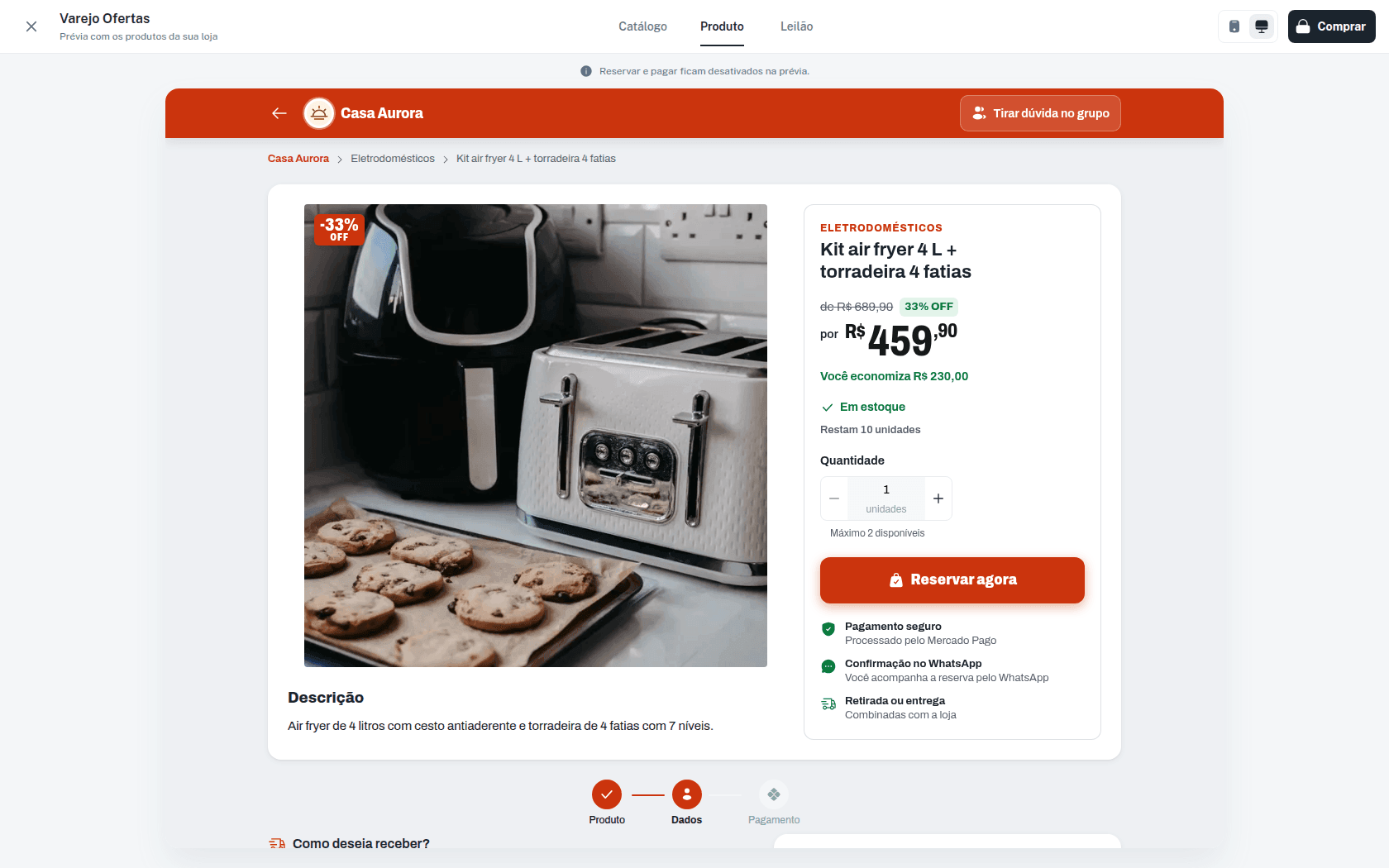
- No computador, o layout de marketplace: miniaturas, foto grande e o quadro de compra com Reservar agora.
- Selos de confiança (Pagamento seguro, Confirmação no WhatsApp e o de retirada ou entrega, conforme o que a loja oferece).
- Corra, está acabando! quando sobram poucas unidades.
- Tirar dúvida no grupo, quando a loja tem Grupo de vendas.
- Quem viu também viu, com outros produtos da loja, de preferência da mesma categoria.
No leilão, a barra do cronômetro e os últimos lances ficam presos no topo, o painel de lance mostra a avaliação do lote (quando houver) e quanto o lance está abaixo dela, e no fim da página aparece Outros leilões da loja.
Ver prévia
Ver prévia abre a loja inteira no Tema escolhido, com os produtos da sua loja, antes de você decidir. Nada do que você faz na prévia chega aos clientes.
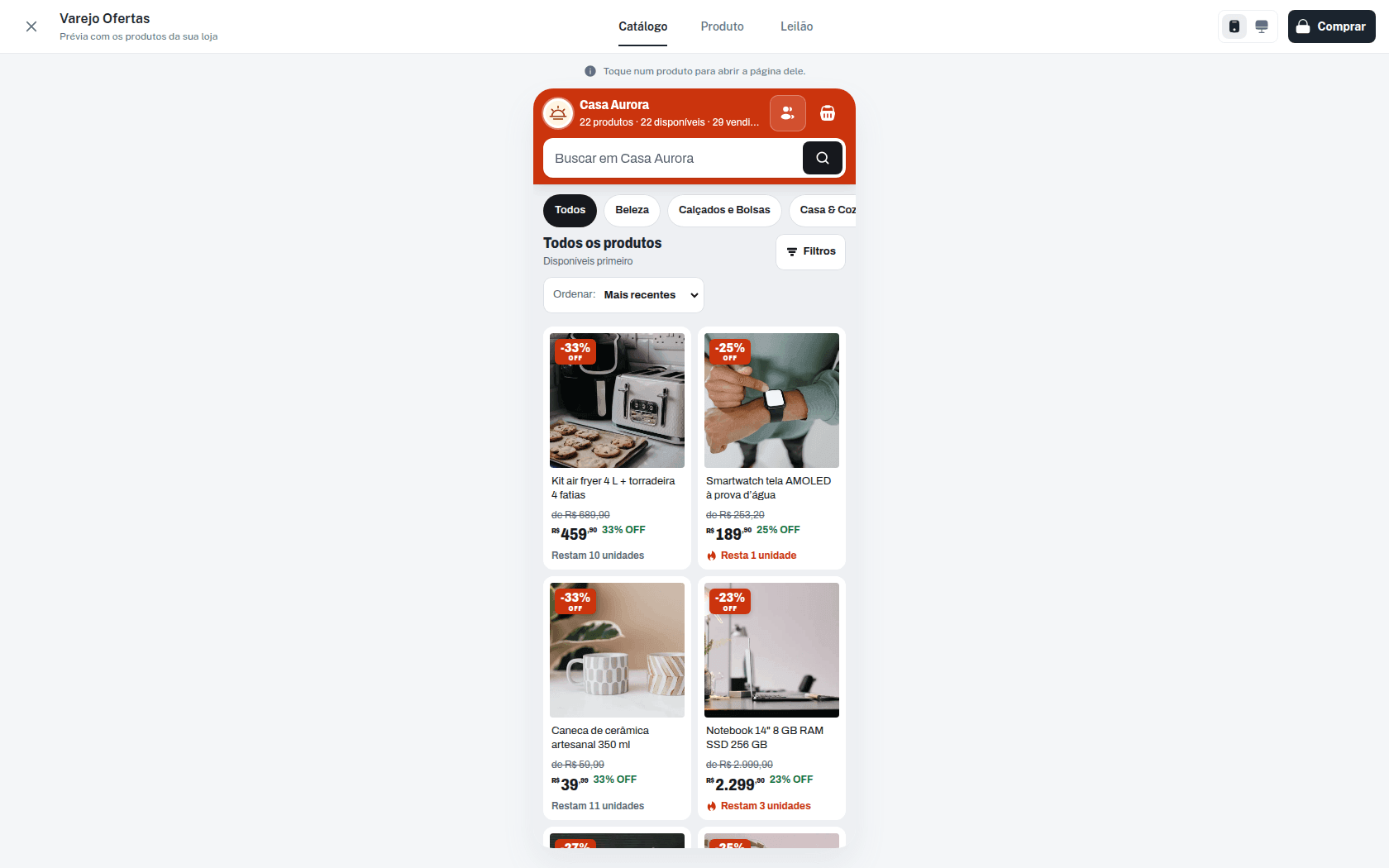
- As abas Catálogo, Produto e Leilão trocam a tela.
- Os botões de celular e computador mostram a loja nos dois tamanhos.
- Toque num produto ou num leilão do catálogo para abrir a página dele. Voltar ao catálogo mantém a busca, os filtros e a posição.
- Reservar, pagar e dar lance ficam desativados.
- Na aba Leilão aparece um leilão da sua loja (ao vivo, agendado ou o último encerrado). Sem nenhum, a prévia monta um leilão de exemplo com os seus produtos.
O botão Aplicar ou Comprar também fica no topo da prévia.
Loja de demonstração
Ver loja de demonstração abre, numa nova aba, uma loja fictícia montada com o Tema, com catálogo, produto e leilão. É um bom jeito de ver o Tema completo mesmo antes de ter produtos. Comprar e dar lance ficam desativados.
Aplicar um Tema
Aplicar aparece no Tema Padrão e nos Temas que a sua loja já comprou.
Toque em Aplicar no cartão do Tema ou no topo da prévia.
Na janela Aplicar o (nome do Tema)?, decida se quer Usar também a composição do Tema (veja abaixo).
Toque em Aplicar Tema. O novo visual vai ao ar na hora, sem precisar salvar mais nada.
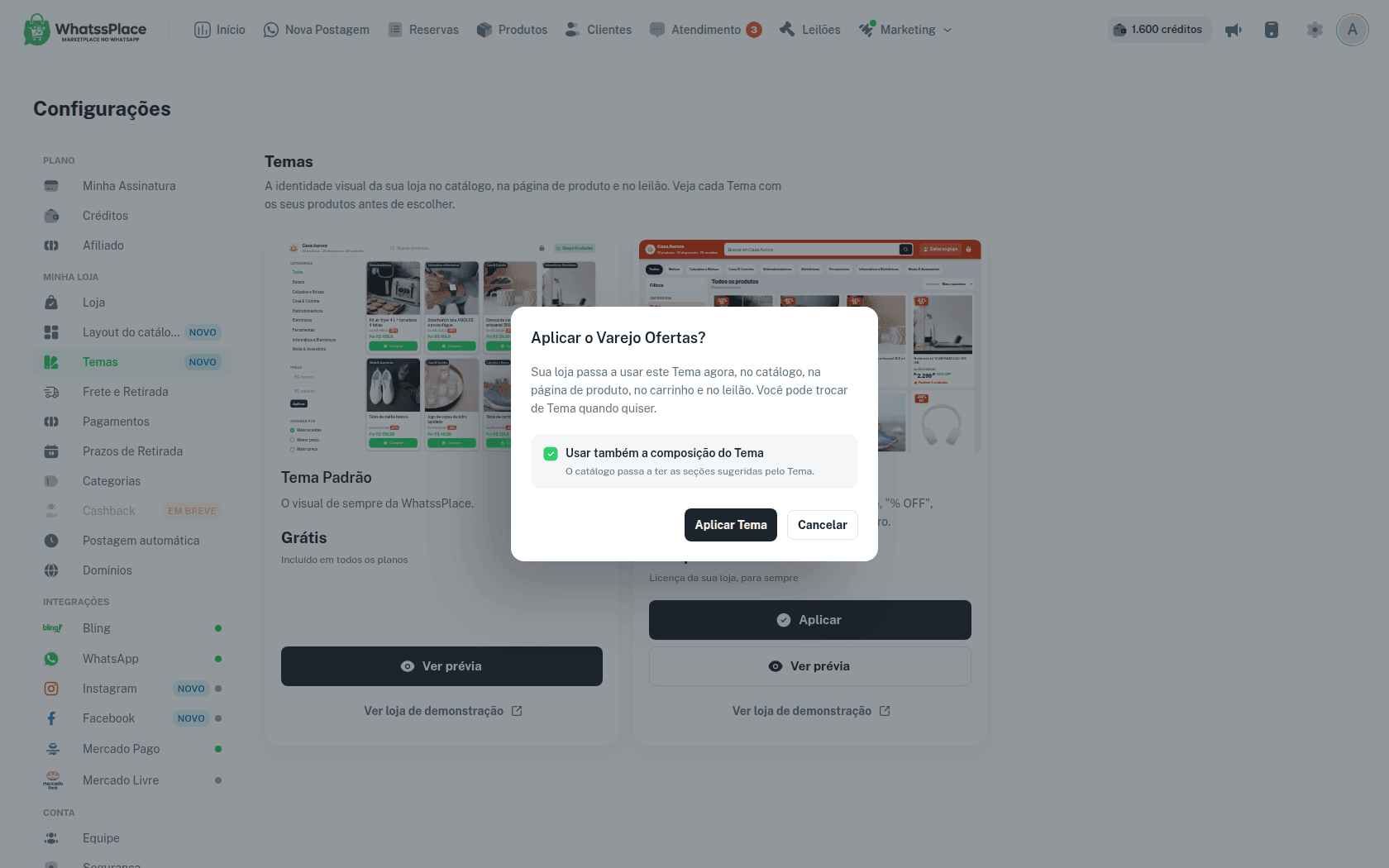
Você pode trocar de Tema quando quiser, quantas vezes quiser, inclusive voltar ao Tema Padrão.
Usar também a composição do Tema
Cada Tema pode sugerir uma composição de seções para o catálogo. A do Varejo Ofertas tem cabeçalho, a vitrine Ofertas do dia, a seção Leilões relâmpago, a grade com 5 colunas e o rodapé.
- Se você nunca mexeu no Layout do catálogo, a opção já vem marcada.
- Se você montou suas próprias seções, a opção vem desmarcada e a janela avisa: marcada, ela substitui as seções que você montou no editor do catálogo.
- Quando aplicar a composição não mudaria nada, a opção nem aparece.
Depois de aplicar, você continua podendo ajustar as seções em Layout do catálogo.
Comprar um Tema pago
O Tema pago custa R$ 297, em pagamento único, sem mensalidade. A licença é da sua loja, para sempre, e continua com você mesmo se trocar de plano.
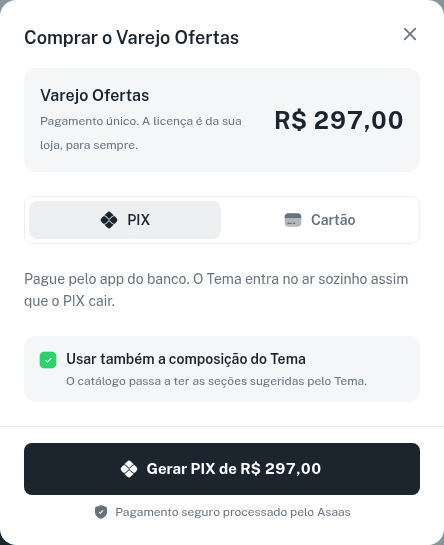
- Toque em Comprar e escolha PIX.
- Se a loja ainda não tem CPF ou CNPJ cadastrado para cobrança, informe em CPF ou CNPJ.
- Toque em Gerar PIX de R$ 297,00 e pague pelo QR Code ou com Copiar código PIX.
- A janela mostra Aguardando o pagamento… e a validade do código.
Se fechar a janela antes de pagar, o cartão do Tema passa a mostrar Continuar pagamento, que reabre o mesmo PIX. Mudou de ideia? Prefiro pagar no cartão troca a forma de pagamento.
Na mesma janela aparece a opção Usar também a composição do Tema, com as mesmas regras do Aplicar. A escolha fica guardada até o pagamento confirmar.
Depois do pagamento
Assim que o pagamento é confirmado, o Tema entra no ar sozinho: você não precisa voltar e aplicar. Se a janela estiver aberta, ela mostra Pagamento confirmado e o botão Ver minha loja. Você também recebe um e-mail avisando que o Tema está no ar.
Se a janela mostrar Pagamento em conferência, não pague de novo: o suporte confere e avisa você.
Um Tema comprado continua na galeria como Comprado. Você pode alternar entre ele e o Tema Padrão quando quiser, sem pagar de novo.
Onde o Tema aparece
| Usa o Tema da loja | Fica sempre no visual padrão |
|---|---|
Catálogo (/c/sua-loja) | Área e app do cliente |
| Página de produto e checkout | Link de pagamento do pedido manual |
| Carrinho e finalização do pedido | Painel do lojista |
| Leilão e pagamento do arremate | |
| Página da promoção | |
| Catálogo do revendedor e as compras feitas pelo link dele |
Cor da loja
O Tema usa a Cor do checkout de Configurações → Loja como cor de destaque.
- No Tema Padrão, a cor é usada como sempre foi.
- Num Tema pago, a cor pode ficar um pouco mais escura para o texto continuar legível sobre o fundo.
- Se a loja nunca escolheu uma cor (ou ficou com a cor padrão), o Tema pago usa a cor sugerida por ele.
Revendedores
O catálogo do revendedor segue o Tema da loja, mas com a cor do revendedor e a marca dele. Quem escolhe o Tema é sempre o dono da loja. Sem cor própria do revendedor, vale a cor sugerida pelo Tema. Veja Equipe e revendedores.