 Central de Ajuda
Primeiros passos
O passo a passo da configuração da loja — Loja, WhatsApp, Mercado Pago, Entrega e retirada, Bling e a escolha do plano — e o que acontece na sua primeira postagem.
Ao criar sua conta, o WhatssPlace abre a Configuração da loja. São cinco passos e uma conclusão. Depois vem a etapa Plano, em que você escolhe um plano pago ou o Teste grátis Starter. Dá para fazer tudo no computador ou no celular.
Prefere ver antes?
Você pode agendar uma demonstração com o nosso time antes de começar.
Como a configuração funciona
| Passo | O que você faz | É obrigatório? |
|---|---|---|
| Loja | Nome, link, logo e cor da loja | Sim |
| Conecta o WhatsApp da loja e escolhe os grupos | Sim | |
| Mercado Pago | Conecta a conta que recebe dos clientes e escolhe como cobrar | Sim |
| Entrega/Retirada | Diz como o cliente recebe o pedido | Sim |
| Bling | Conecta o Bling ERP | Não, dá para pular |
| Conclusão | Confere o resumo e segue para o plano | — |
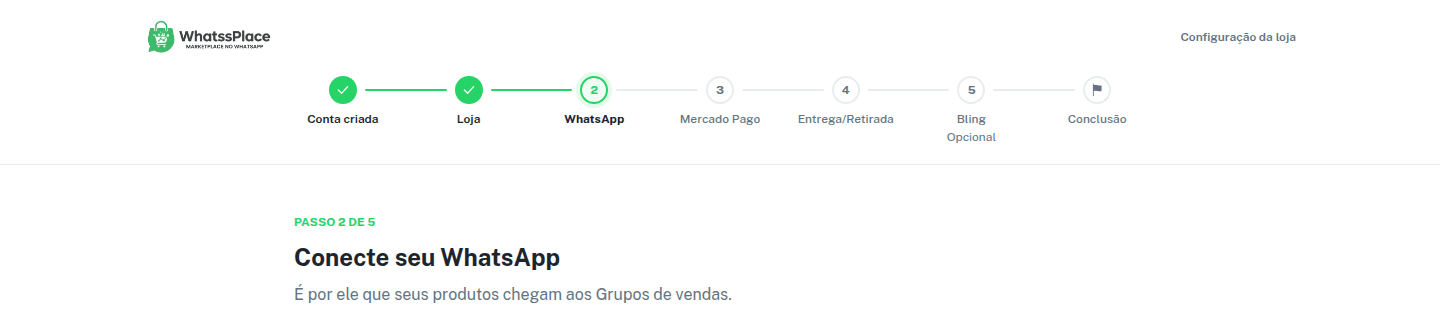
- Barra de progresso. No topo aparecem Conta criada (já concluída) e cada passo pelo nome. O Bling aparece como Opcional. Acima do título de cada passo você vê, por exemplo, Passo 2 de 5.
- Revisar um passo. Clique num passo já concluído (ou pulado) na barra para revisar. Cada passo tem o botão Voltar.
- Parou no meio? Ao entrar de novo, a configuração abre no primeiro passo obrigatório que ainda falta. Se algo deixar de valer, como o WhatsApp desconectado no celular, ela volta para esse passo.
- Quem configura. Só o dono da loja. Vendedores que entram na conta vão direto para a Nova Postagem.
No celular
A configuração funciona igual no celular. A barra de progresso fica compacta, o WhatsApp abre já na opção de código e o Bling e o Mercado Pago abrem na mesma aba: depois de autorizar, você volta para a configuração no passo em que estava.
Loja
O nome e o link que seus clientes vão ver no checkout.
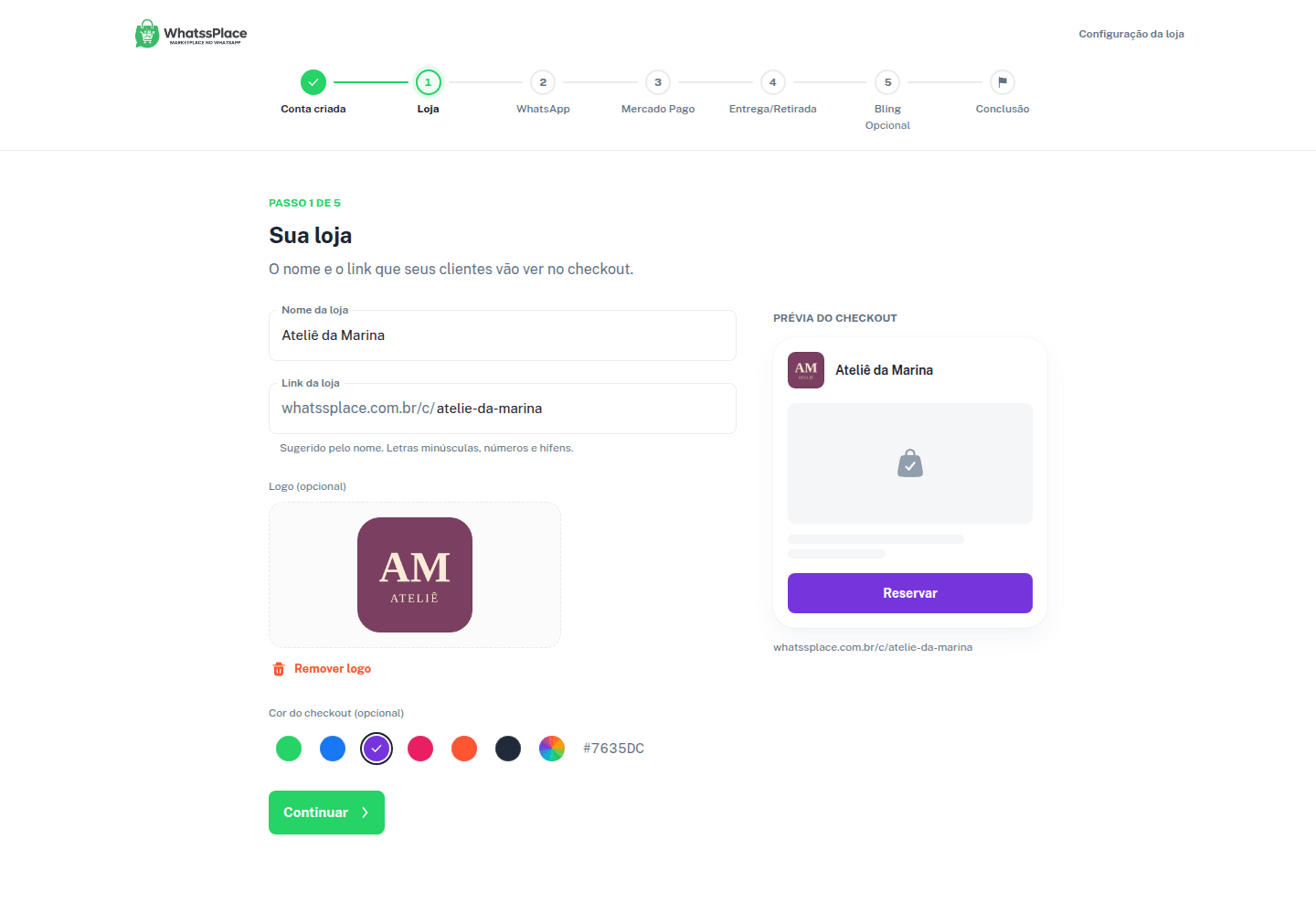
| Campo | Para que serve |
|---|---|
| Nome da loja | O nome que aparece para o cliente no checkout e nas páginas da loja. |
| Link da loja | O endereço da loja, como whatssplace.com.br/c/sua-loja. É sugerido pelo nome enquanto você digita, mas dá para editar. Use só letras minúsculas, números e hífens. Se o link já for de outra loja, aparece Esse link já é de outra loja. Escolha outro. |
| Logo (opcional) | A imagem da sua marca. Arraste o arquivo ou clique para escolher. |
| Cor do checkout (opcional) | A cor dos botões das páginas de compra. Escolha uma das cores prontas ou Outra cor. |
Ao lado, a Prévia do checkout mostra como a loja aparece para o cliente com o nome, o logo e a cor escolhidos. Clique em Continuar.
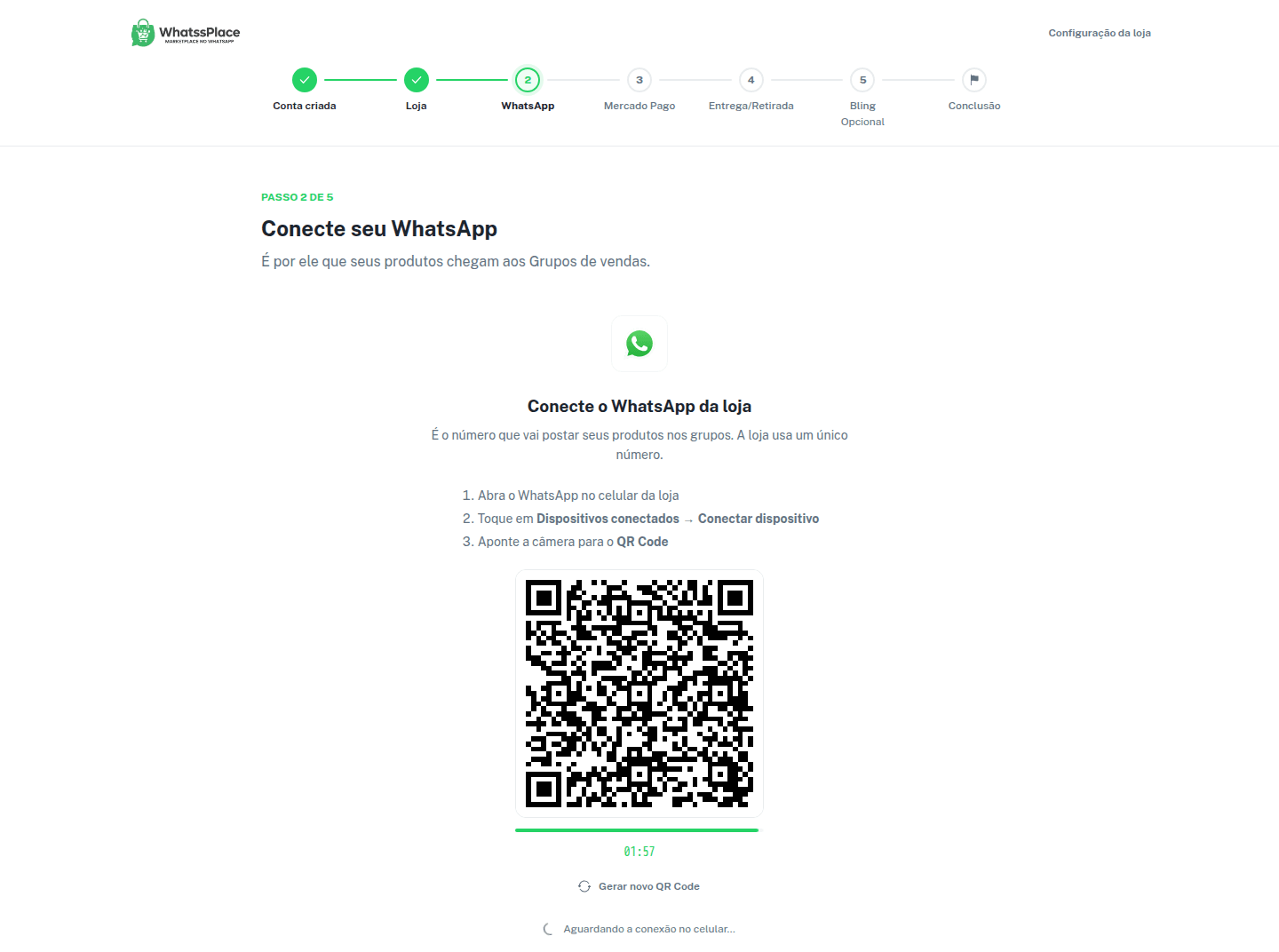
É por ele que seus produtos chegam aos Grupos de vendas. A loja usa um único número: o WhatsApp que vai postar nos grupos, no Status e responder no Atendimento.
Há dois jeitos de conectar. No computador, a tela abre no QR Code; no celular, abre no código. Para trocar, use o botão Conectar com código ou Conectar com QR Code embaixo.
- Clique em Gerar QR Code.
- No celular da loja, abra o WhatsApp e toque em Dispositivos conectados → Conectar dispositivo.
- Aponte a câmera para o QR Code na tela.
O QR Code vale por pouco tempo, com uma contagem regressiva embaixo. Se expirar, clique em Gerar novo QR Code.
Nunca envie o código para ninguém
O código conecta o WhatsApp de quem digitá-lo. Use só no celular da sua loja. Por segurança, há um limite de códigos por hora: se passar dele, aparece Você pediu muitos códigos em pouco tempo. Espere ou conecte pelo QR Code.
Enquanto o WhatsApp não conecta, a tela mostra Aguardando a conexão no celular….
Escolha dos grupos
Conectado, aparece WhatsApp conectado com o nome do perfil, e logo abaixo a escolha dos grupos em que esse número está.
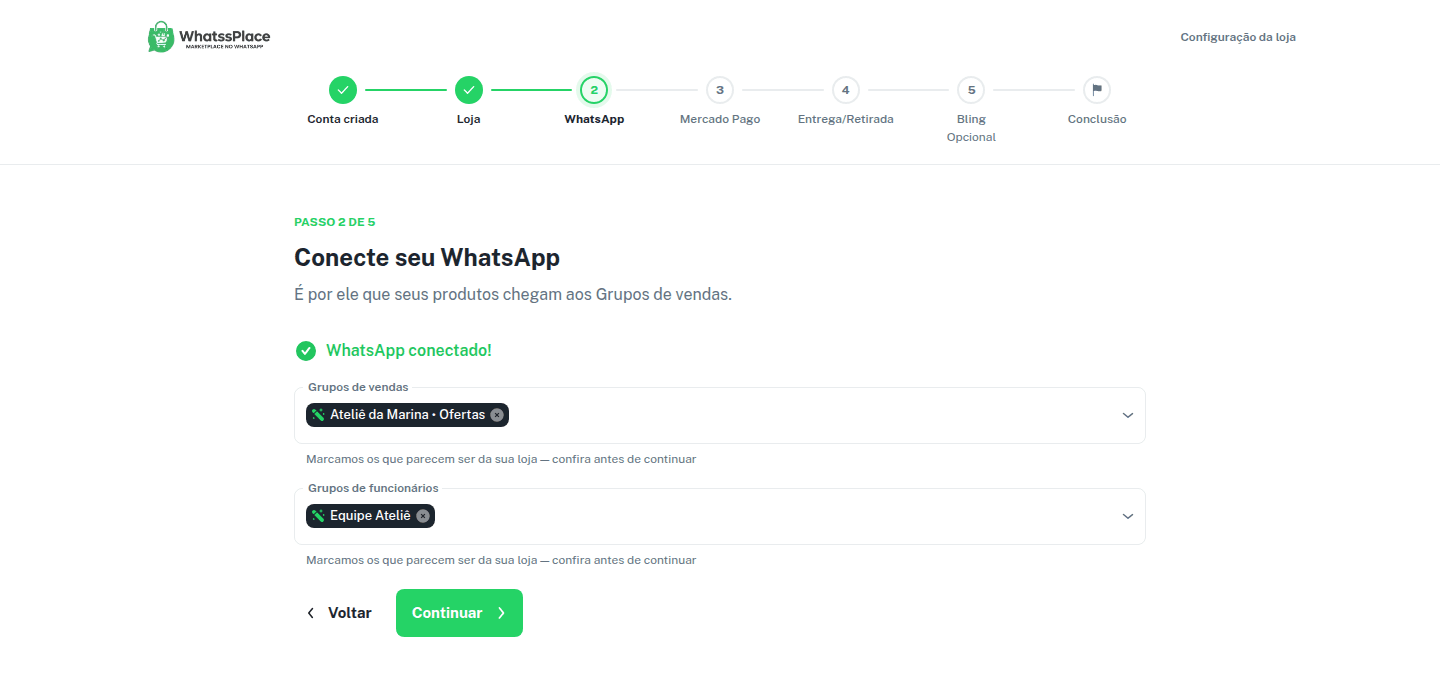
| Campo | Para que serve |
|---|---|
| Grupos de vendas | Os grupos onde os produtos serão postados. Pelo menos 1 é obrigatório. |
| Grupos de funcionários | Os grupos que recebem os avisos da loja, como novas reservas e pagamentos. |
- Sugestão automática. O WhatssPlace pode marcar sozinho os grupos que parecem ser da sua loja. Quando isso acontece, aparece Marcamos os que parecem ser da sua loja — confira antes de continuar. Confira e ajuste: a escolha final é sempre sua. Se você já mexeu na lista, a sugestão não muda nada.
- Limite do plano. A quantidade de Grupos de vendas segue o seu plano. Antes de escolher o plano vale o limite do Starter: 1 grupo. Nos planos Pro e Business você adiciona mais grupos depois, em Configurações → WhatsApp.
- Grupo em vermelho. É um grupo salvo que não está mais nesse WhatsApp. Remova-o ou escolha outro.
- Não carregou? Se aparecer Não conseguimos carregar seus grupos, clique em Tentar de novo. Se o WhatsApp foi desconectado no celular, use Conectar de novo.
Clique em Continuar para salvar.
Criar grupo da minha loja
Ainda não tem um grupo para vender? A própria configuração cria um.
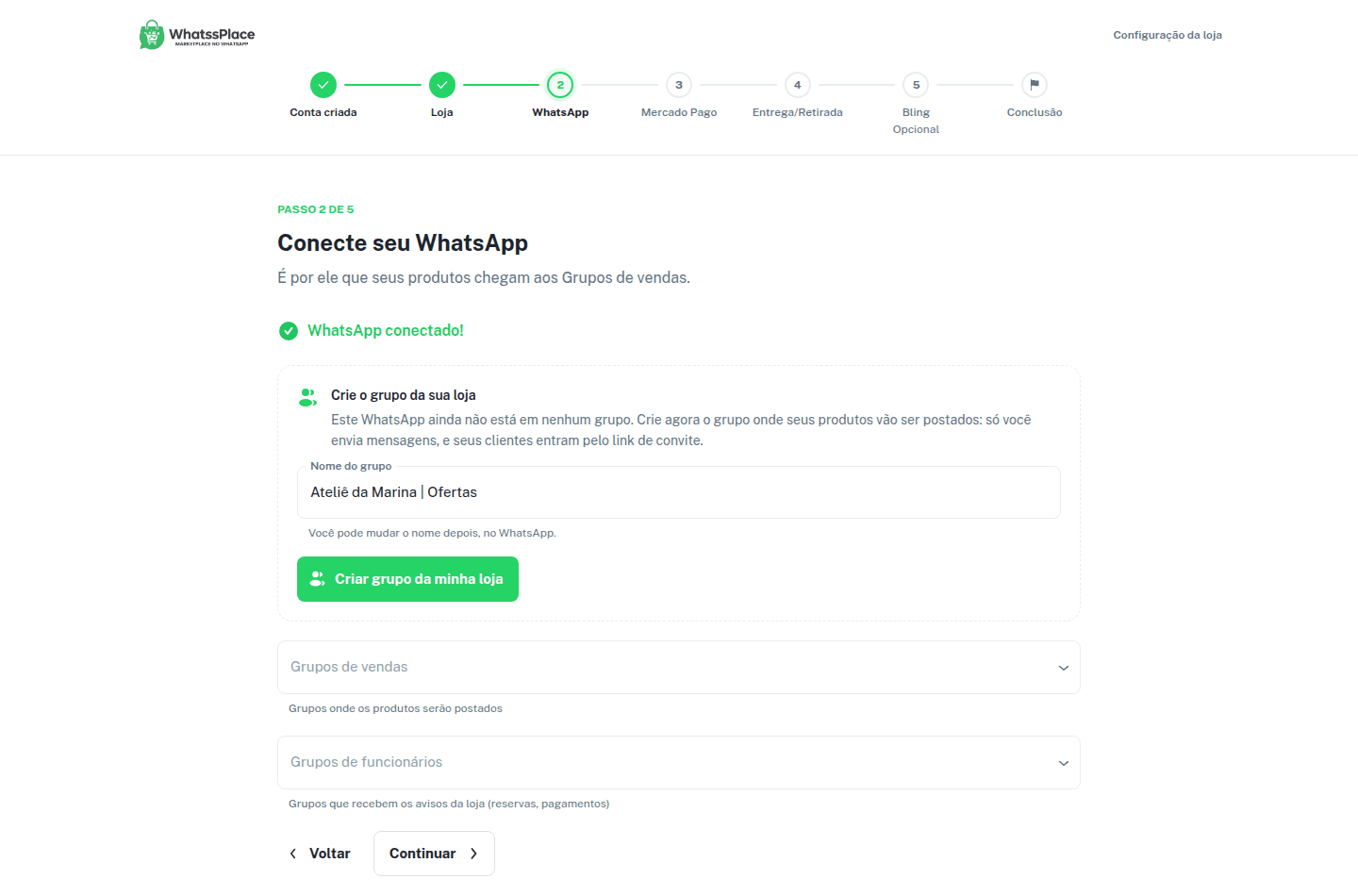
- No cartão Crie o grupo da sua loja (ou Ainda não tem um grupo para vender?), confira o Nome do grupo. Ele vem sugerido pelo nome da loja e você pode mudar depois, no WhatsApp.
- Clique em Criar grupo da minha loja.
O grupo nasce com o seu número como administrador e só você envia mensagens. Ele já entra nos seus Grupos de vendas e conta no limite de grupos do plano. Em seguida aparece Grupo criado, com o link de convite e um QR Code para os clientes entrarem, além dos botões Copiar link e Compartilhar.
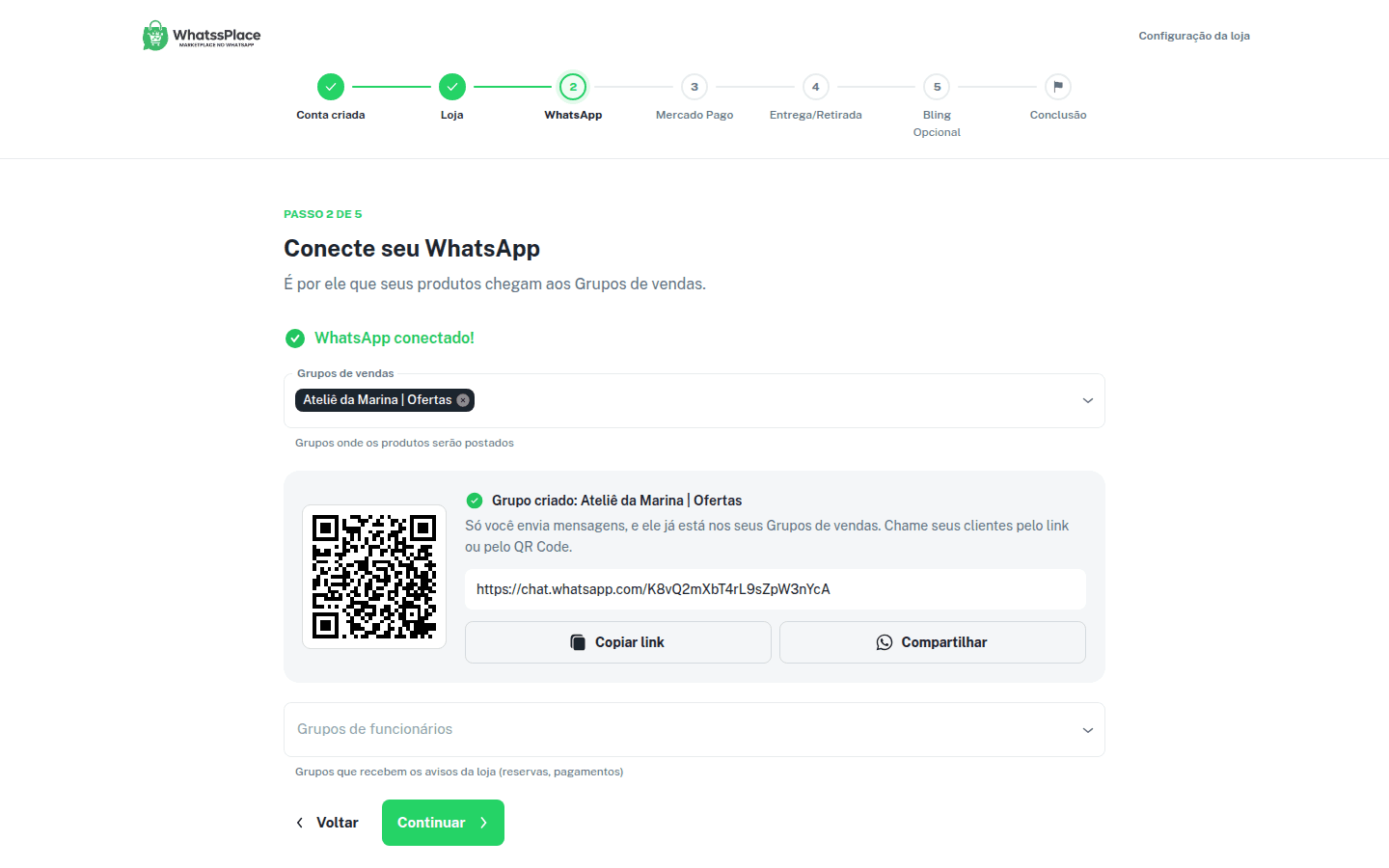
Se algo falhar no meio, clique em Tentar de novo: o WhatssPlace termina o mesmo grupo em vez de criar outro.
Mercado Pago
Seus clientes pagam por Pix ou cartão e o dinheiro cai na sua conta do Mercado Pago. Isso não tem relação com a mensalidade do WhatssPlace.
- Clique em Conectar Mercado Pago e autorize com o login da sua conta. No computador, a autorização abre numa janela; no celular, na mesma aba.
- Conectado, responda Como você quer cobrar seus clientes?
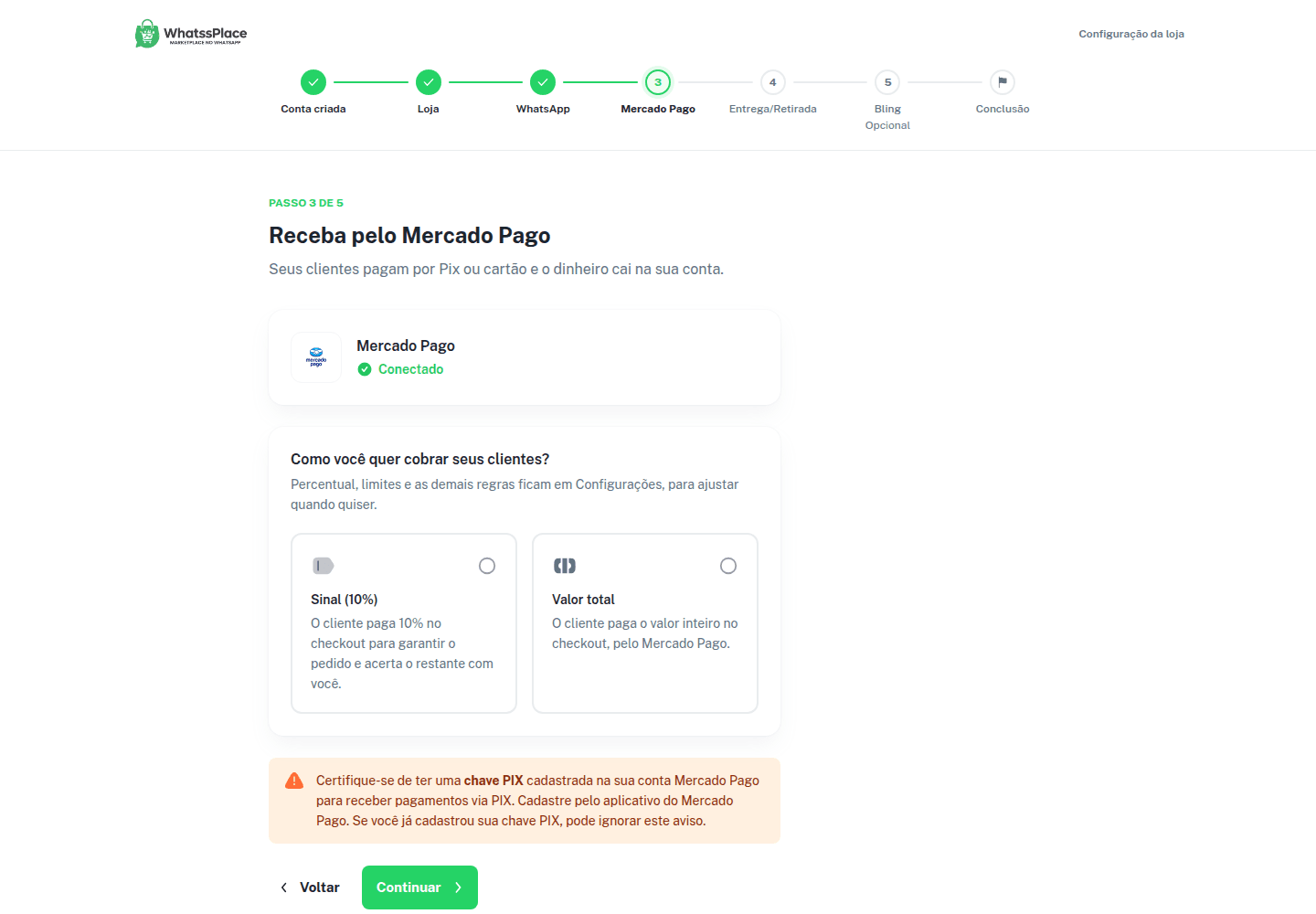
| Opção | O que acontece |
|---|---|
| Sinal (10%) | O cliente paga 10% no checkout para garantir o pedido e acerta o restante com você. |
| Valor total | O cliente paga o valor inteiro no checkout, pelo Mercado Pago. |
Nenhuma opção vem marcada: escolha uma para continuar. Percentual do sinal, limites e as demais regras ficam em Configurações → Pagamentos, para ajustar quando quiser. Veja Recebimentos.
Chave Pix
Para receber no Pix, tenha uma chave Pix cadastrada na sua conta do Mercado Pago, pelo aplicativo do Mercado Pago.
Entrega e retirada
Como seus clientes recebem o que compram: retirada no endereço, entrega ou os dois.
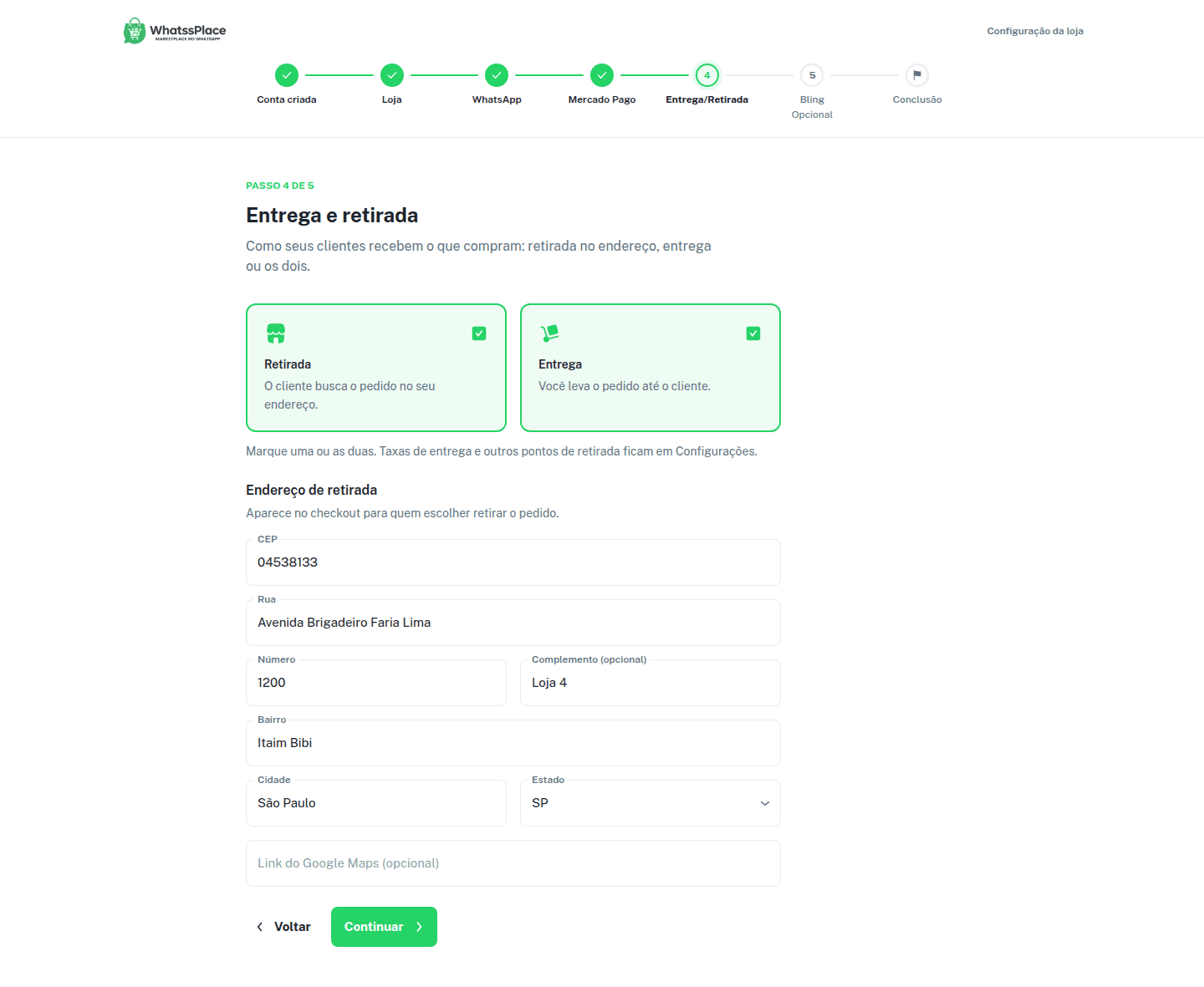
- Marque Retirada (o cliente busca o pedido no seu endereço), Entrega (você leva o pedido até o cliente) ou as duas. Nenhuma vem marcada.
- Se marcou Retirada, preencha o Endereço de retirada. Ele aparece no checkout para quem escolher retirar. Digite o CEP e saia do campo: rua, bairro, cidade e estado são preenchidos sozinhos. Complemento e Link do Google Maps são opcionais.
- Clique em Continuar.
Taxas de entrega e outros pontos de retirada ficam em Configurações → Frete e Retirada.
Bling (opcional)
Conecte o Bling ERP para buscar seus produtos pelo código e criar os pedidos de venda automaticamente.
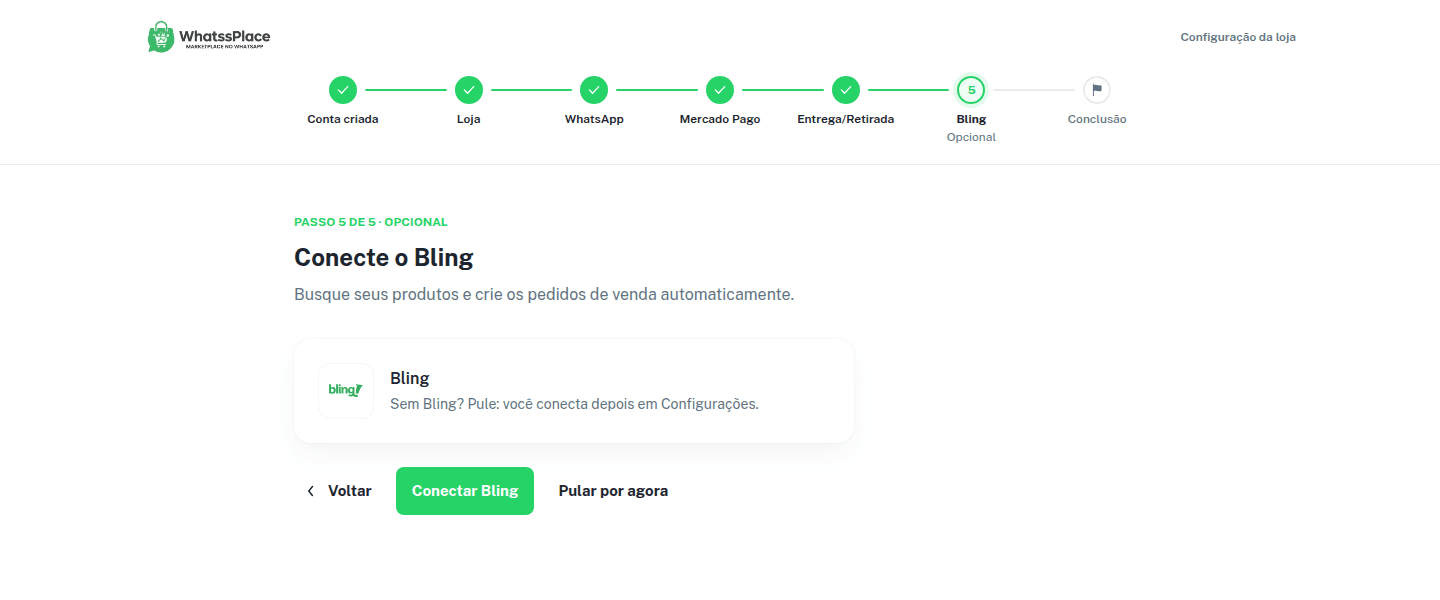
Clique em Conectar Bling e autorize. Sem Bling? Clique em Pular por agora e conecte depois em Configurações → Bling. Detalhes em Bling.
E o Mercado Livre?
O Mercado Livre não faz parte da configuração inicial. Ele está nos planos Pro e Business e é conectado em Configurações → Mercado Livre. Veja Mercado Livre.
Conclusão
A tela Configuração concluída! mostra o nome da loja e os chips WhatsApp, Mercado Pago e Bling. Só o que ficou conectado aparece marcado com ✓; um passo pulado, como o Bling, fica sem marca.
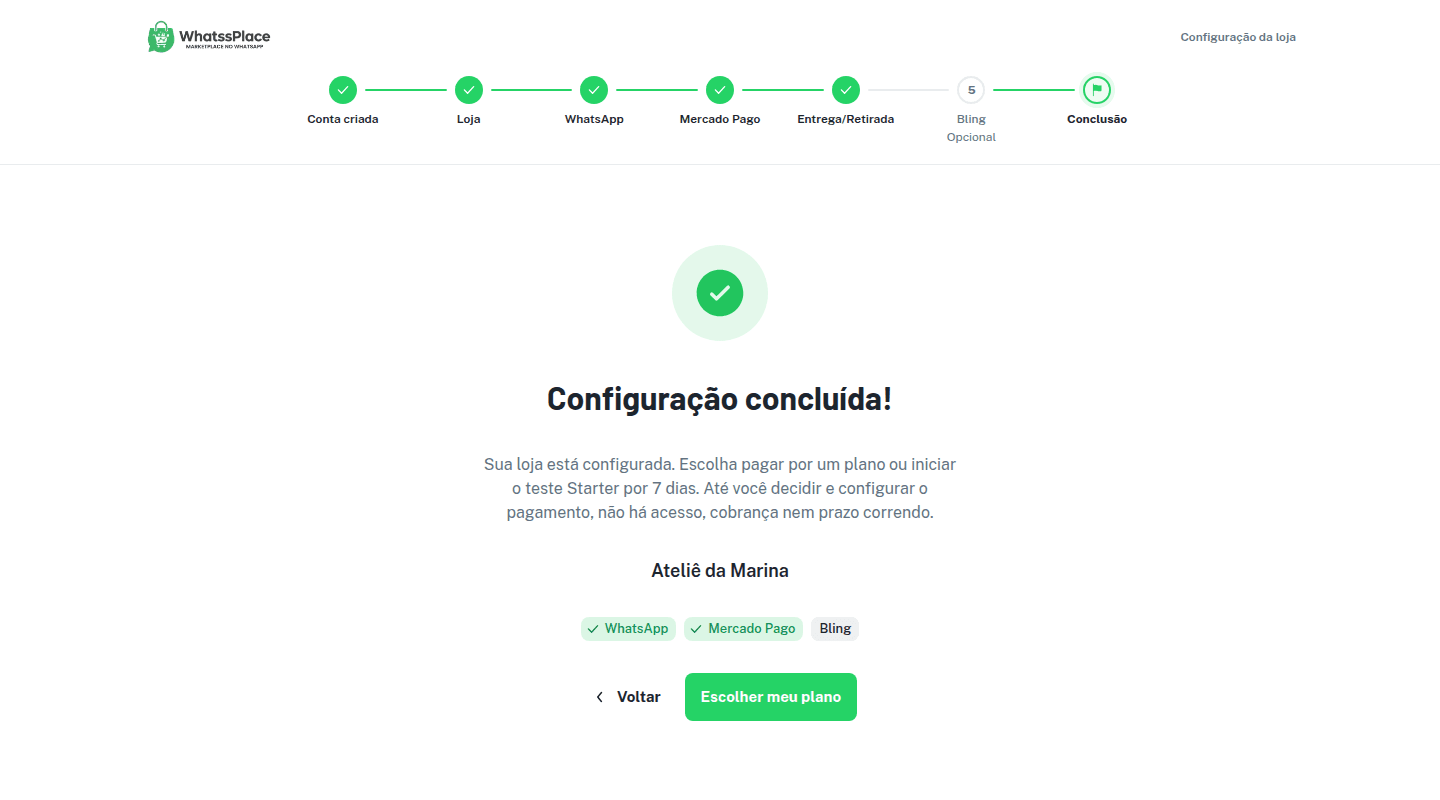
Loja nova ainda não vende nesse momento. Clique em Escolher meu plano para seguir para a etapa Plano. Até você decidir, não há acesso de venda, cobrança nem prazo correndo.
Plano
A última etapa abre com Boas-vindas à WhatssPlace! e, logo abaixo, os planos com preços e o que cada um inclui.
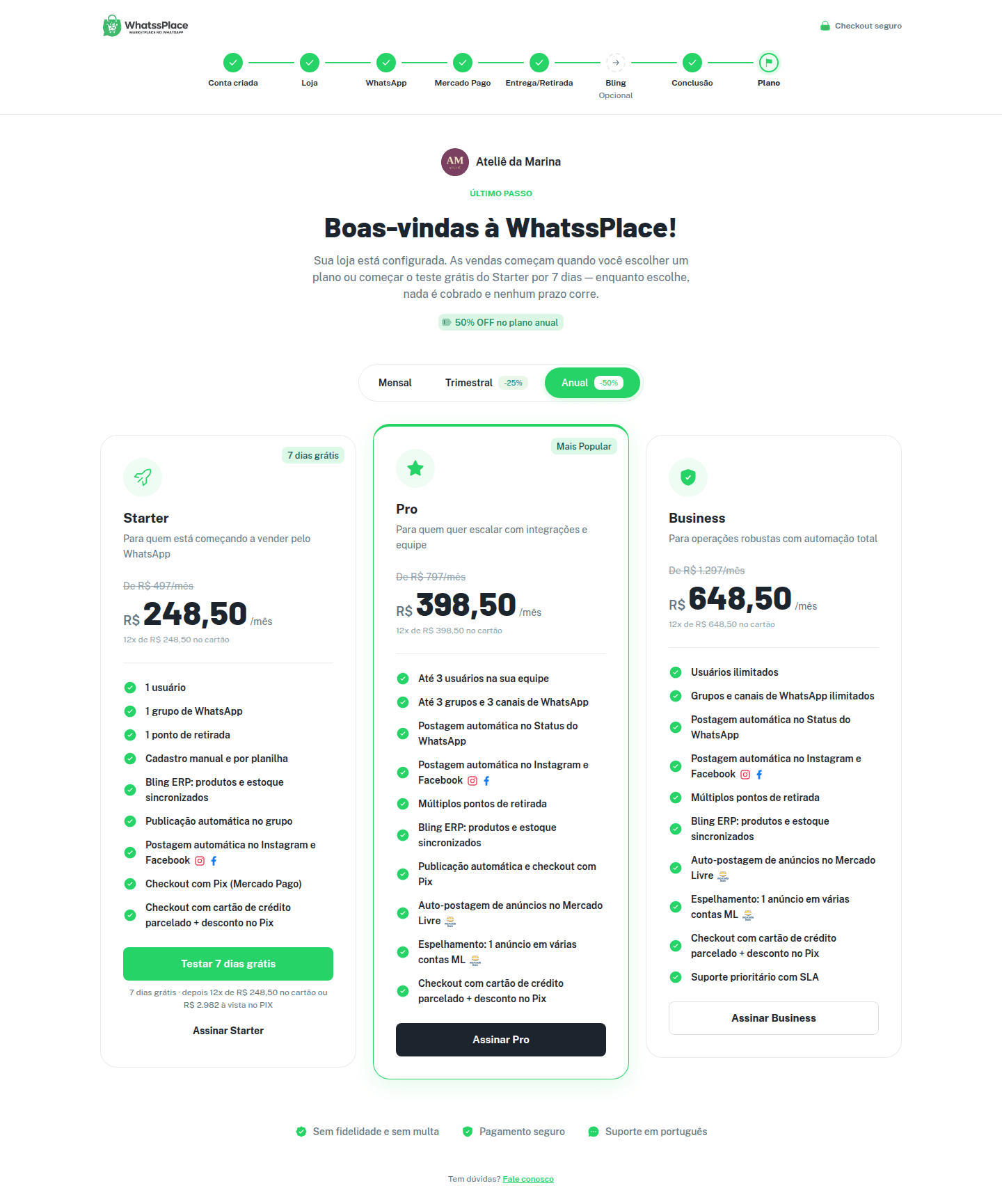
- No topo, escolha o ciclo: Mensal, Trimestral (25% de desconto) ou Anual (50% de desconto). A tela abre no anual.
- O cartão do Starter traz o selo 7 dias grátis e o botão Testar 7 dias grátis. Embaixo aparece quanto será cobrado depois do teste no ciclo escolhido. Para assinar o Starter direto, sem teste, use Assinar Starter.
- Assinar Pro e Assinar Business levam direto ao pagamento. Pro e Business não têm teste.
O comparativo completo está em Assinatura e planos.
Checkout do teste grátis
O teste usa o mesmo checkout dos planos pagos, com o título Comece seu teste grátis.
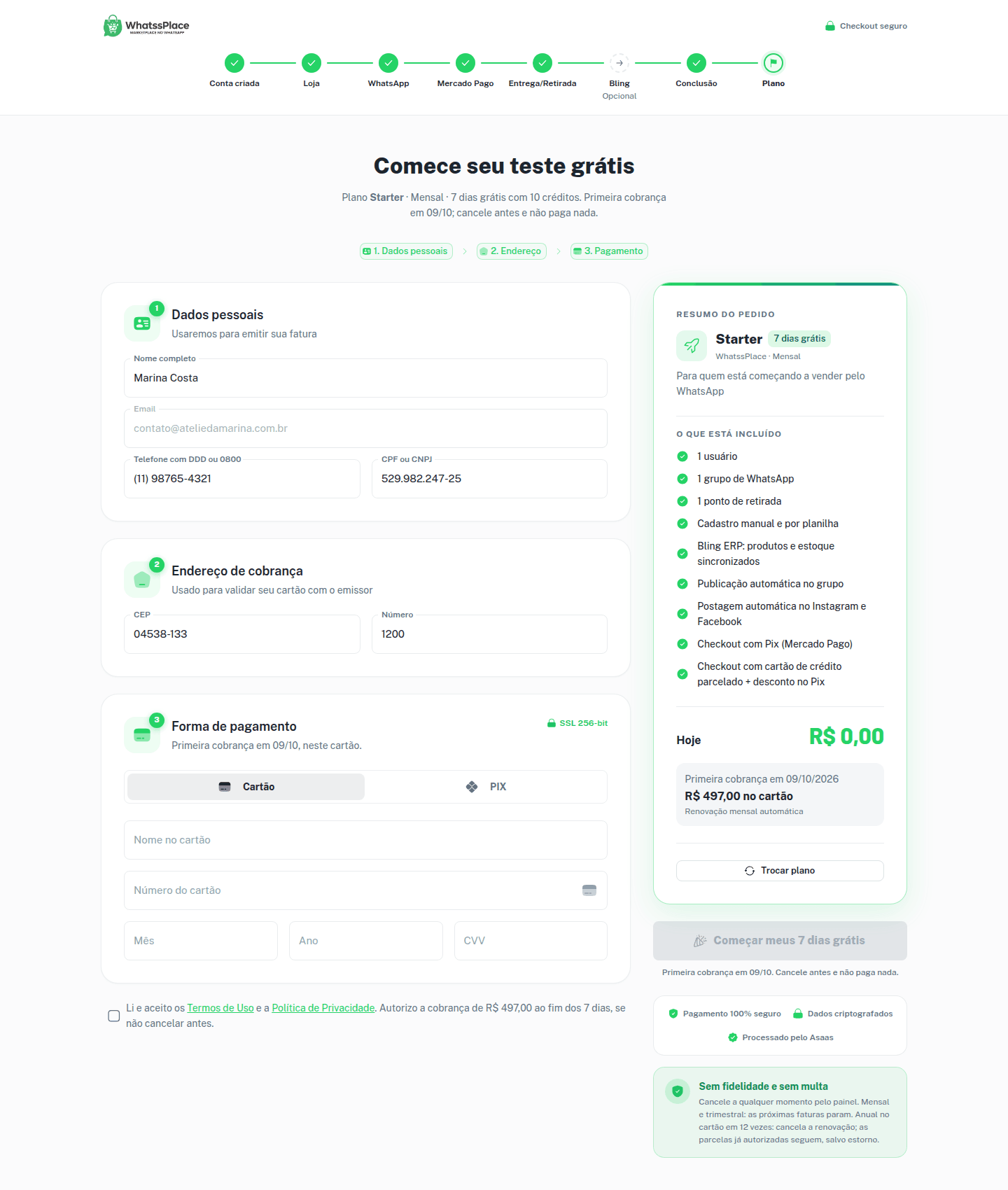
- Preencha Dados pessoais e Endereço de cobrança.
- Em Forma de pagamento, escolha cartão (padrão) ou PIX.
- Confira o resumo: Hoje R$ 0,00 e, embaixo, Primeira cobrança em (a data do fim do teste) com o valor.
- Marque a caixa Li e aceito os Termos de Uso e a Política de Privacidade, que traz também a autorização da cobrança futura (no cartão, com o valor e a data), e clique em Começar meus 7 dias grátis.
O teste não aceita cupom. No cartão, nada é cobrado antes do fim dos 7 dias. No PIX, a primeira cobrança vence no fim do teste e fica no seu painel. Depois de começar, você cai na Nova Postagem com o aviso Teste Starter ativo! e a data da primeira cobrança, com atalho para Minha Assinatura.
Prazo, cancelamento e o que acontece no fim do teste estão em Assinatura e planos.
Assinar direto
Ao escolher Assinar num plano, o checkout mostra Confirme sua assinatura. Dá para usar um cupom em Tem um cupom de desconto?. No cartão, a loja é liberada quando o pagamento é confirmado. No PIX, a tela mostra o QR Code e a loja é liberada quando o pagamento cai.
Depois da configuração
Tour até a primeira postagem
Na primeira vez que o dono abre a Nova Postagem, um tour destaca os controles reais da tela, um de cada vez:
| Você está | Passos do tour |
|---|---|
| Cadastrando um produto novo | Adicione as fotos → Preencha os dados do produto → Confira a mensagem → Publique nos seus grupos |
| Buscando um produto pelo código | Busque o produto → Confira as fotos → Confira a mensagem → Publique nos seus grupos |
| Com um produto do seu cadastro já carregado | Confira o produto → Confira as fotos → Confira a mensagem → Publique nos seus grupos |
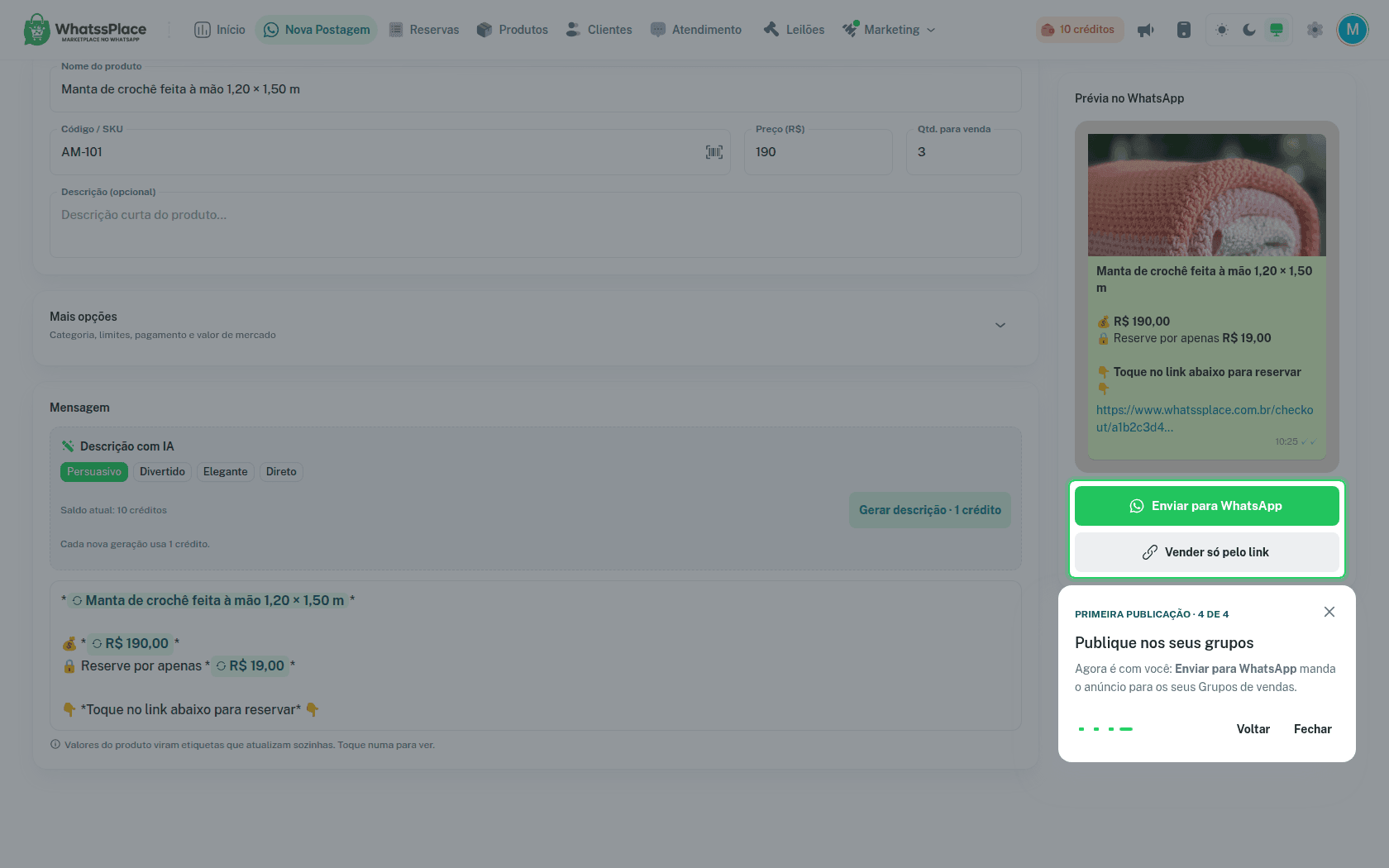
Avance com Próximo e volte com Voltar. O último passo aponta para Enviar para WhatsApp e tem só Fechar: a postagem é sua. Fechou o tour? Ele não abre de novo sozinho, mas o botão Me mostre como, no topo da Nova Postagem, abre de novo enquanto a loja não fizer a primeira postagem. O tour só aparece quando a loja está pronta para postar: WhatsApp e Mercado Pago conectados, Grupo de vendas escolhido e entrega ou retirada configurada — exatamente o que a configuração inicial deixa pronto.
Primeira postagem da loja
Quando a primeira postagem da loja sai pela Nova Postagem (clique em Enviar para WhatsApp e confirme em Confirmar Envio), aparece Primeira Publicação da sua loja! com a foto, o nome e o preço do produto.
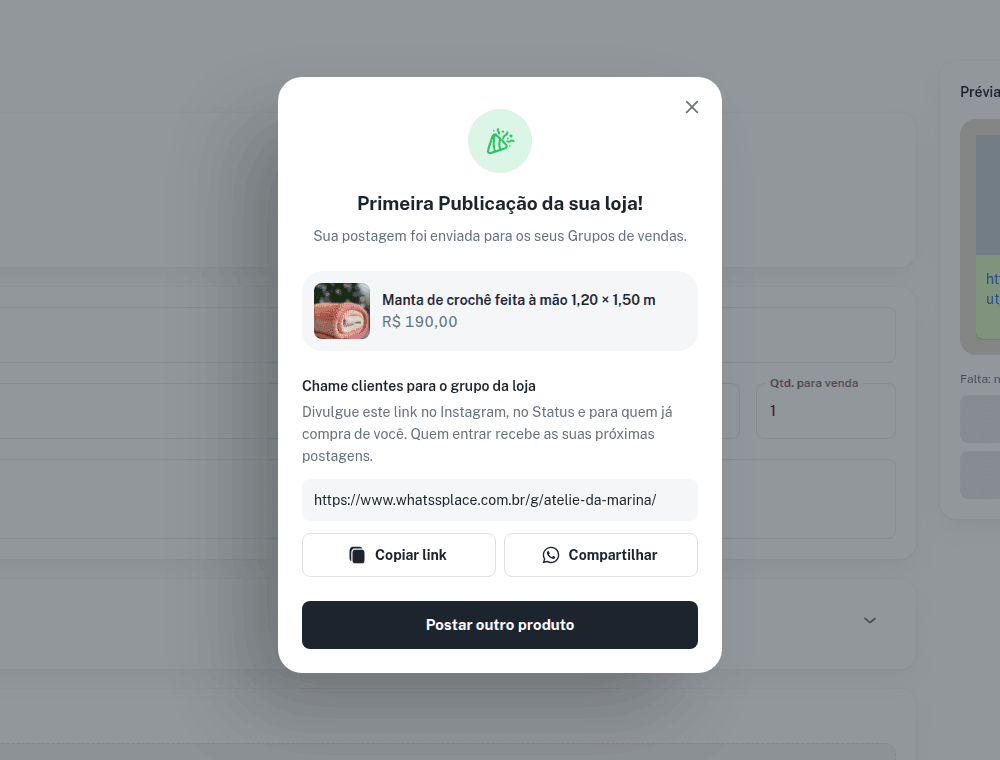
- A frase embaixo confirma o envio: Sua postagem foi enviada para os seus Grupos de vendas. Se você postou fora do horário de envio da loja, ela diz o horário em que a postagem vai sair.
- Chame clientes para o grupo da loja traz o link do grupo, com Copiar link e Compartilhar, para divulgar no Instagram, no Status e para quem já compra de você.
- Postar outro produto fecha a janela, com o formulário já limpo.
As postagens seguintes não mostram essa janela. Veja o passo a passo completo da postagem em Produtos.
Ajustes que valem revisar
| Onde | O que fazer |
|---|---|
| Configurações → Pagamentos | Percentual do sinal, cartão de crédito, parcelamento e desconto no Pix. Veja Recebimentos. |
| Configurações → Frete e Retirada | Taxas de entrega e outros pontos de retirada (vários pontos nos planos Pro e Business). |
| Configurações → Prazos de Retirada | Prazos de separação e retirada, para o cliente saber quando buscar. |
| Configurações → Postagem automática | Repostagem nos grupos e aviso de produto esgotado. Veja Divulgação. |
| Configurações → Layout do catálogo e Temas | A cara do seu catálogo público. Veja Catálogo e Temas. |
| Configurações → Equipe | Convide vendedores e revendedores. Veja Equipe e revendedores. |
| Configurações → Domínios | Use um domínio seu no catálogo e na página do grupo. Veja Catálogo. |
| Configurações → Créditos | Créditos para os recursos com IA, Estúdio de fotos e Mensagem direta. Veja Créditos. |
Instalar no celular
O WhatssPlace funciona como aplicativo no celular. Com a sua conta aberta, acesse whatssplace.com.br/instalar e siga as instruções do seu aparelho.