 Central de Ajuda
Atendimento
Converse 1 a 1 com seus clientes pelo WhatsApp da loja, direto no painel.
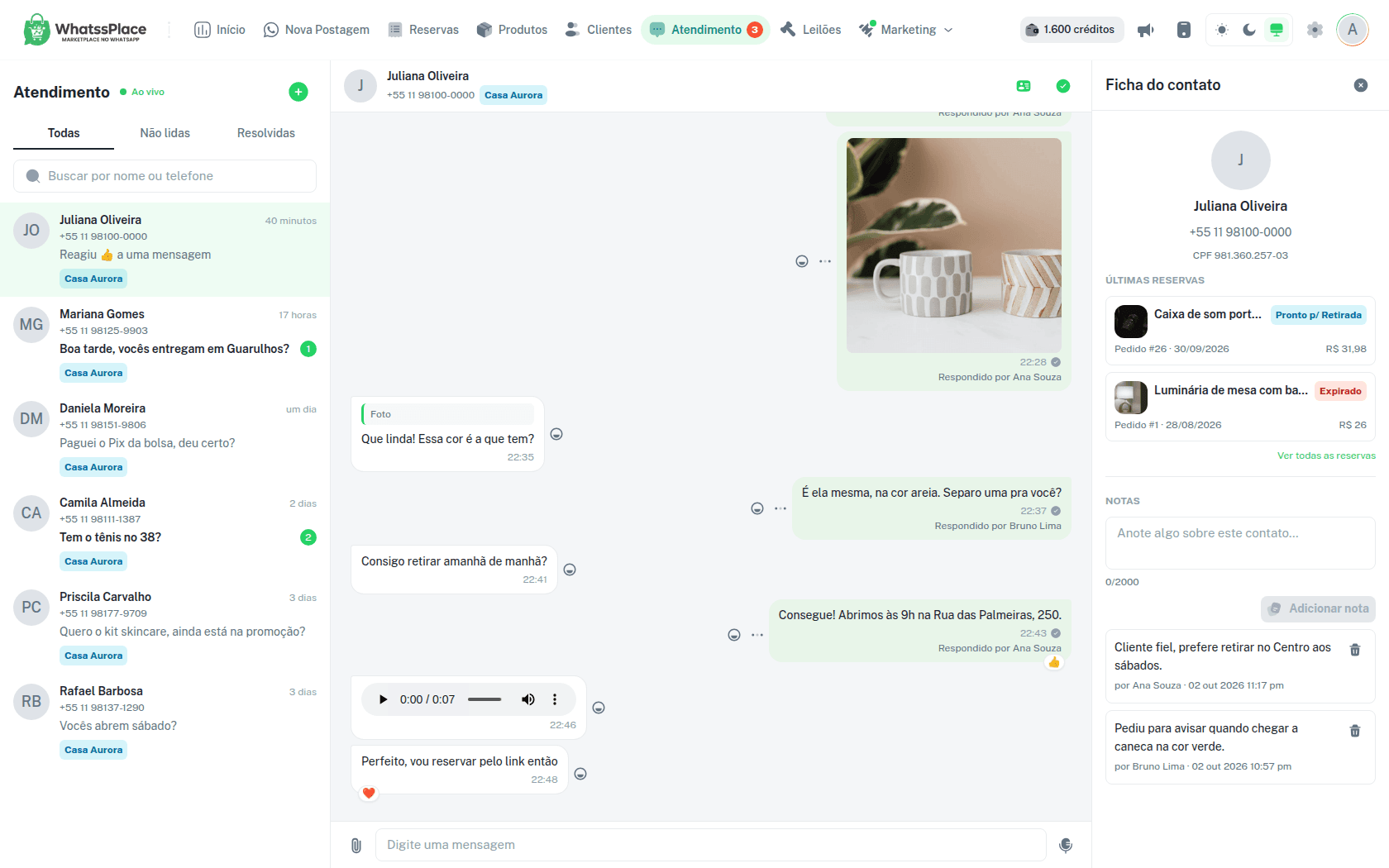
O Atendimento é a conversa individual entre a loja e o cliente pelo WhatsApp que você conectou em Configurações → WhatsApp (o mesmo número que publica nos grupos). Ele fica no menu do painel, em Atendimento.
Use para tirar dúvidas, combinar retirada ou entrega, mandar fotos e acompanhar quem já escreveu, sem sair do painel em que você gerencia as reservas.
Quem pode usar
- Proprietário e Vendedor: usam o Atendimento em todos os planos.
- Revendedor: não tem acesso ao Atendimento.
O ícone Atendimento no menu mostra quantas mensagens ainda não foram lidas.
Lista de conversas
À esquerda ficam as conversas, da mais recente para a mais antiga.
- Use Buscar por nome ou telefone para achar um cliente.
- Use as abas Todas, Não lidas e Resolvidas para filtrar.
- Cada conversa mostra a última mensagem, a quantidade de mensagens não lidas e a etiqueta do número de WhatsApp por onde ela acontece.
Quando um cliente chama no WhatsApp da loja, a conversa aparece aqui sozinha. Mensagens antigas que já estavam no celular antes de o Atendimento passar a receber pelo seu número não são trazidas para o painel.
Iniciar uma conversa
Para escrever primeiro para alguém:
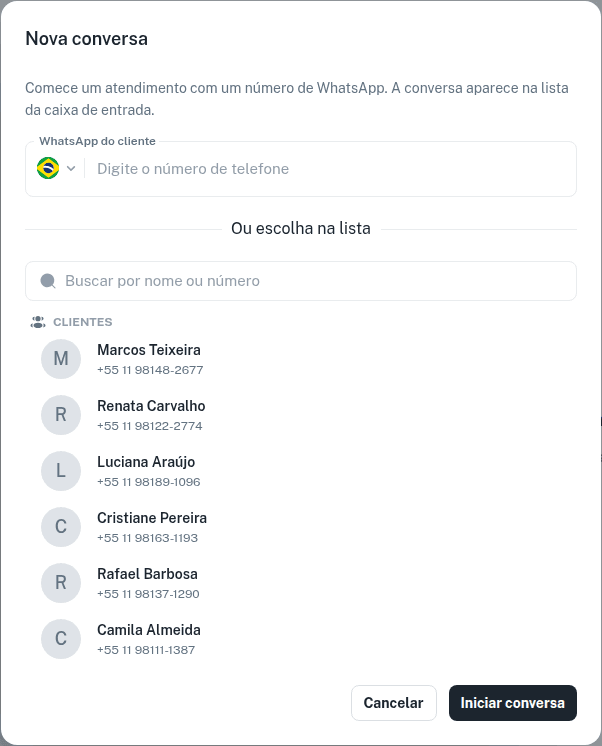
Clique no botão Iniciar nova conversa, ao lado do título Atendimento.
Digite o número em WhatsApp do cliente, ou escolha alguém em Ou escolha na lista: a lista traz seus Clientes com compra confirmada e os Contatos do WhatsApp do número conectado.
Clique em Iniciar conversa.
Você também chega a uma conversa pela tela Clientes, com o botão Abrir conversa.
Dentro da conversa
A conversa mostra o que o cliente envia e o que a loja responde:
- texto, foto, áudio, vídeo, documento, figurinha e localização
- respostas que citam outra mensagem; clique na citação para ir até a mensagem original, quando ela estiver carregada
- reações com emoji, do cliente e da loja
- mensagens que a loja mandou direto pelo celular também aparecem, com um aviso de que foram enviadas do celular
- quando alguém da equipe responde pelo painel, a mensagem mostra Respondido por e o nome da pessoa
Tipos que o painel não exibe, como enquete ou cartão de contato, aparecem com um aviso entre colchetes (por exemplo, [Enquete] ou [Contato]). Abra o WhatsApp no celular para ver o conteúdo completo.
Role a conversa para cima para carregar mensagens anteriores.
Responder e enviar arquivos
- Escreva no campo Digite uma mensagem. No computador, Enter envia e Shift + Enter quebra a linha.
- Para mandar áudio, segure o botão do microfone enquanto fala. Depois, toque em Enviar áudio ou em Descartar.
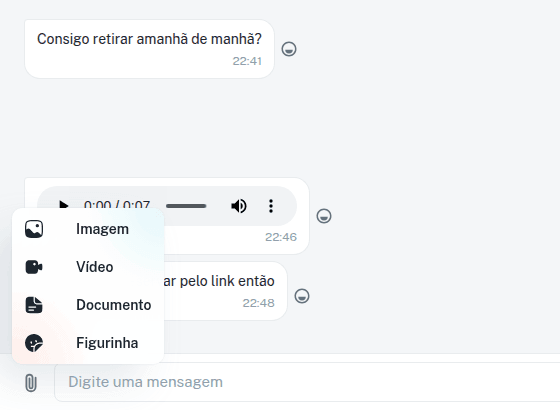
- Para mandar arquivo, clique em Anexar e escolha:
| Opção | O que aceita |
|---|---|
| Imagem | JPG, PNG, WebP ou GIF |
| Vídeo | Somente MP4 |
| Documento | PDF, Word, Excel, PowerPoint, CSV ou TXT |
| Figurinha | Imagem WebP ou PNG |
Cada arquivo pode ter até 16 MB. Antes de enviar, o painel mostra uma prévia do arquivo. Arquivos são enviados sem legenda: se quiser explicar algo, mande uma mensagem de texto em seguida.
Reagir a uma mensagem
Passe o mouse sobre a mensagem (no celular, o botão já aparece) e use Reagir para escolher um emoji.
Apagar para todos
Para apagar uma mensagem que a loja enviou pelo painel, abra Mais opções ao lado dela e escolha Apagar para todos. No lugar dela fica Mensagem apagada.
Essa opção não aparece em mensagens enviadas direto pelo celular.
Quando o envio falha
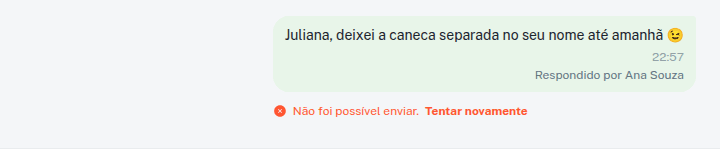
Se uma mensagem não sair, aparece Não foi possível enviar. abaixo dela. Clique em Tentar novamente para reenviar. O painel não tenta de novo sozinho.
Resolver e reabrir
Quando terminar um atendimento, use o botão Resolver conversa no topo da conversa. Ela passa para a aba Resolvidas com a etiqueta Resolvida.
Se o cliente escrever de novo, a conversa volta para a lista principal. Você também pode usar Reabrir conversa a qualquer momento.
Ficha do contato
No topo da conversa, clique em Ver ficha do contato. A Ficha do contato mostra:
- nome, foto e telefone
- os CPFs que essa pessoa já usou nas compras
- Últimas reservas, com produto, status, data e valor, e o atalho Ver todas as reservas
- Notas da equipe sobre esse contato
Notas
Em Notas, escreva em Anote algo sobre este contato… e clique em Adicionar nota. Cada nota guarda quem escreveu e quando.
Quem escreveu pode apagar a própria nota. O proprietário pode apagar qualquer nota. Apagar uma nota não pode ser desfeito.
A mesma ficha, com as mesmas notas, aparece na tela Clientes.
Por qual número a conversa acontece
Cada conversa responde pelo número que recebeu a última mensagem do cliente. Se a loja usa mais de um número, a etiqueta na conversa mostra qual é.
Se esse número estiver desconectado, o campo de resposta fica bloqueado com o aviso O número de WhatsApp desta conversa está desconectado. Reconecte o número em Configurações para enviar. O painel não troca de número sozinho no meio da conversa. Reconecte em Configurações → WhatsApp (veja WhatsApp).
Quando o número da loja muda
Se o celular conectado ao WhatsApp da loja passa a ser outro, o Atendimento avisa o proprietário com O número da loja mudou. As conversas de antes da troca continuam na tela, junto com as novas.
Você tem duas opções:
- Apagar conversas anteriores à troca: apaga do WhatssPlace as conversas anteriores à data da troca, com mensagens, fotos, áudios e documentos. Contatos que só existiam por essas conversas também saem da tela Clientes; quem comprou, tem nota, está em uma Lista de campanha ou já recebeu uma campanha continua. Nada é apagado do seu celular. Essa ação não pode ser desfeita.
- Manter: as conversas antigas continuam no Atendimento e o aviso some daqui.
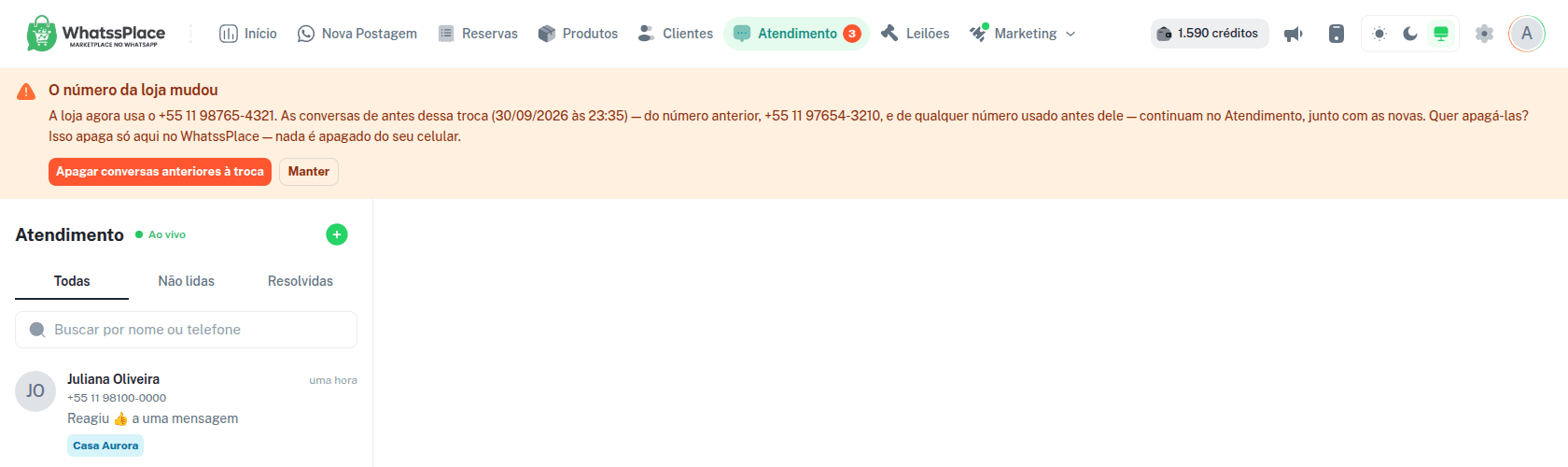
Mesmo depois de Manter, até a próxima troca de número você ainda pode apagar essas conversas em Configurações → WhatsApp. Só o proprietário vê o aviso e decide.