 Central de Ajuda
Conecte o número da loja pelo código QR e escolha onde os produtos são postados.
O WhatsApp da loja é o canal principal do WhatssPlace: as postagens nos grupos, o Status (nos planos que incluem), as conversas do Atendimento e os avisos para a equipe saem pelo número que você conecta aqui.
Tudo fica em Configurações → WhatsApp (grupo Integrações).
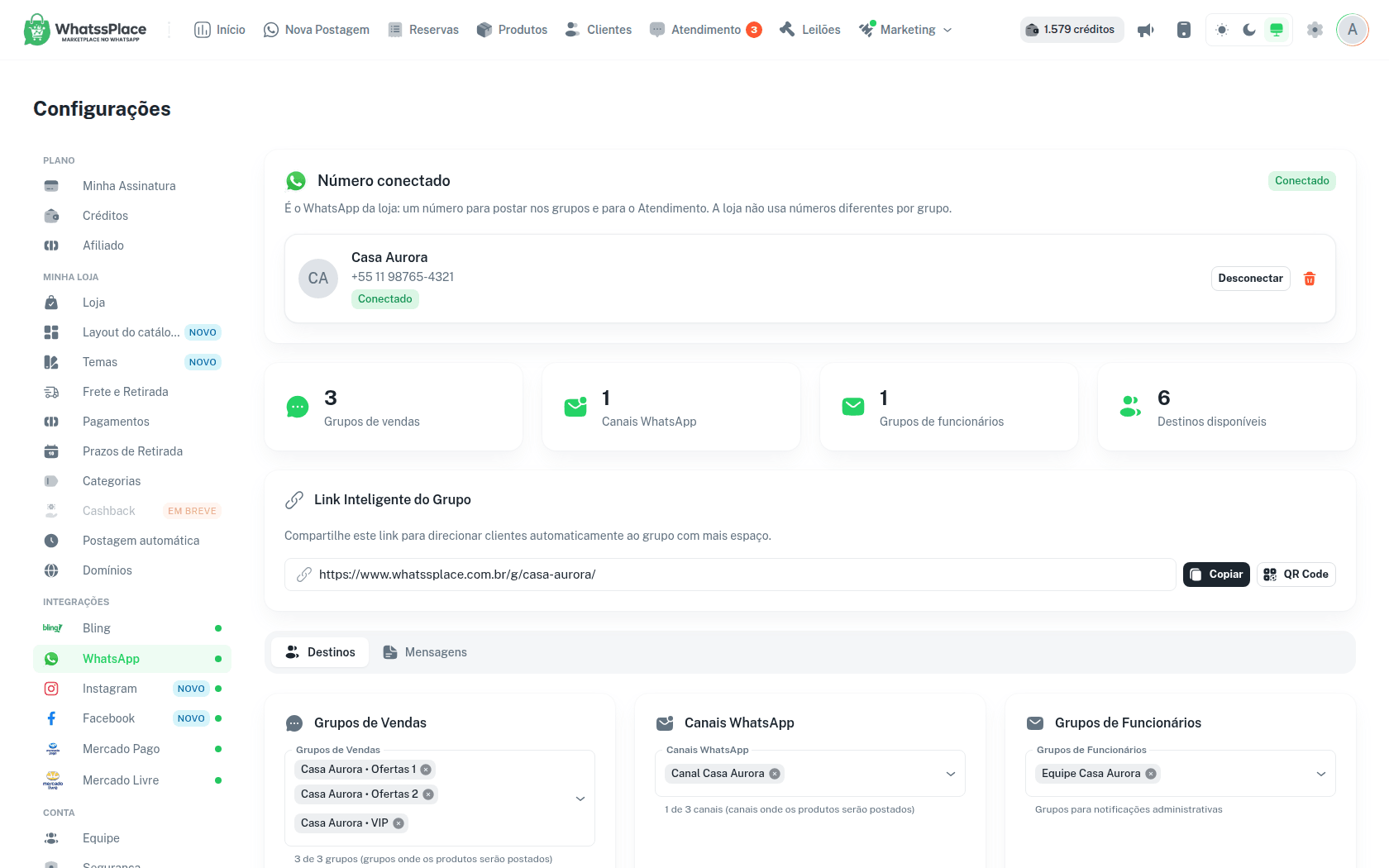
Conectar o número
A loja usa um número só: o mesmo número posta em todos os grupos e responde no Atendimento. Não dá para usar um número diferente por grupo.
Em Configurações → WhatsApp, clique em Conectar WhatsApp.
No celular da loja, abra o WhatsApp e toque em Dispositivos conectados → Conectar dispositivo (no iPhone, em Configurações do WhatsApp; no Android, no menu de três pontinhos).
Escaneie o código QR que aparece na janela Conectar WhatsApp. Quando a conexão termina, aparece a mensagem WhatsApp conectado!.
O código QR vale por pouco tempo e a janela mostra o tempo restante. Se aparecer QR Code expirou, clique em Gerar novo QR Code e escaneie de novo.
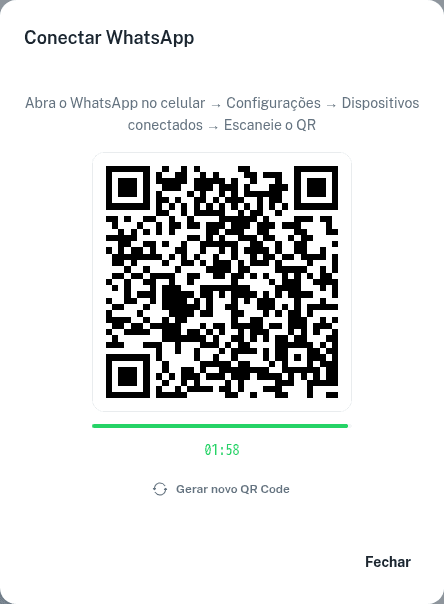
Conectar pelo celular
Aqui em Configurações a conexão é sempre pelo código QR. No assistente de configuração da loja nova, quem está no celular também pode conectar com um código de pareamento, digitado no próprio WhatsApp.
Desconectar, reconectar e remover
No cartão do número aparecem o nome, a foto e a situação (Conectado, Conectando ou Desconectado).
- Desconectar: o número para de postar pelo WhatssPlace na hora. Se aparecer o aviso Número desconectado aqui, mas o WhatsApp pode continuar conectado., confira no celular em Dispositivos conectados e encerre a sessão por lá, se quiser.
- Reconectar: aparece quando o número está desconectado. Abre de novo a janela do código QR para o mesmo número.
- Remover número (ícone de lixeira): apaga o número da loja. Essa ação não pode ser desfeita; depois, use Conectar WhatsApp para ligar outro.
Enquanto nenhum número estiver conectado, a loja não posta nos grupos.
Destinos: onde os produtos são postados
Com o número conectado, a tela mostra quantos Grupos de vendas, Canais WhatsApp e Grupos de funcionários você escolheu e quantos Destinos disponíveis existem no número. Logo abaixo ficam as abas Destinos e Mensagens.
Na aba Destinos, escolha nas listas e clique em Salvar destinos:
| Lista | Para que serve |
|---|---|
| Grupos de Vendas | Grupos onde os produtos são postados e repostados. |
| Canais WhatsApp | Canais do WhatsApp que também recebem os produtos. Só nos planos Pro e Business. |
| Grupos de Funcionários | Grupos que recebem os avisos da loja, como reservas e pagamentos. |
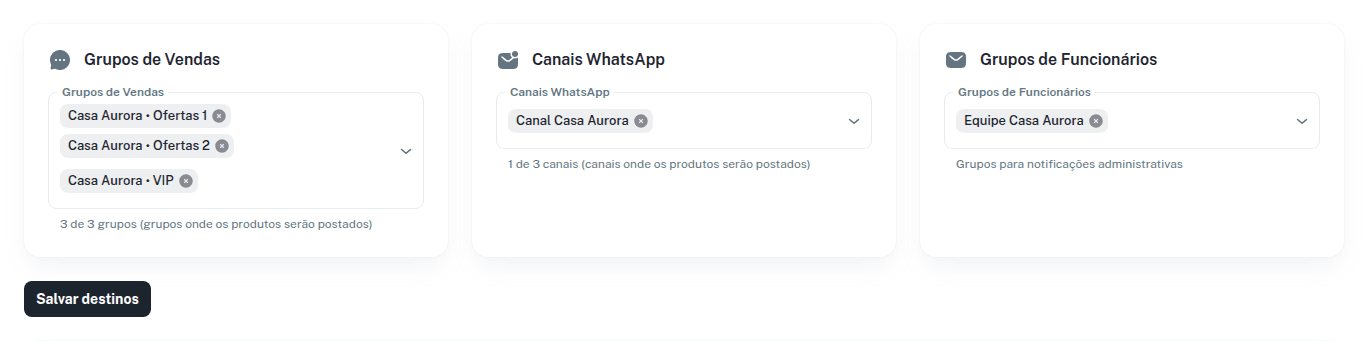
Quantos destinos cada plano permite:
| Plano | Grupos de vendas | Canais WhatsApp |
|---|---|---|
| Starter e Teste grátis Starter | 1 | Não inclui |
| Pro | Até 3 | Até 3 |
| Business | Ilimitados | Ilimitados |
Lojas na condição Gratuito até 31/10 seguem os limites do Starter. Quando você chega ao limite do plano, os outros grupos ficam indisponíveis na lista. Veja os planos em Assinatura.
Se a lista não carregar, aparece Não foi possível carregar seus grupos e canais do WhatsApp. Clique em Tentar novamente; se continuar, confira se o número está conectado.
Link Inteligente do Grupo
Depois que você salva pelo menos um Grupo de vendas, aparece o cartão Link Inteligente do Grupo. Compartilhe esse link para levar o cliente automaticamente ao grupo com mais espaço.
- Copiar: copia o link.
- QR Code: mostra um código para imprimir ou divulgar, com a frase Escaneie para entrar no grupo.
O link usa o endereço do WhatssPlace com o nome da sua loja (/g/nome-da-loja/). Se você tiver um Domínio do Grupo verificado em Configurações → Domínios, o link passa a usar o seu domínio. Veja Catálogo.
Postagem no Status
Nos planos Pro e Business, ligue Publicar venda no Status do WhatsApp no cartão Postagem no Status. Cada venda postada nos grupos também aparece no Status do número conectado, com uma imagem do produto e o link de checkout na legenda.
Os Status saem um de cada vez, com alguns minutos entre eles, e respeitam o Horário de envio da loja (Configurações → Loja). Se o WhatsApp limitar o envio, o WhatssPlace espera e tenta de novo sozinho. Se o número cair, os grupos de funcionários recebem um aviso.
Mensagem do WhatsApp
O texto que acompanha a foto de cada produto nos grupos é definido na aba Mensagens, no cartão Mensagem do WhatsApp.
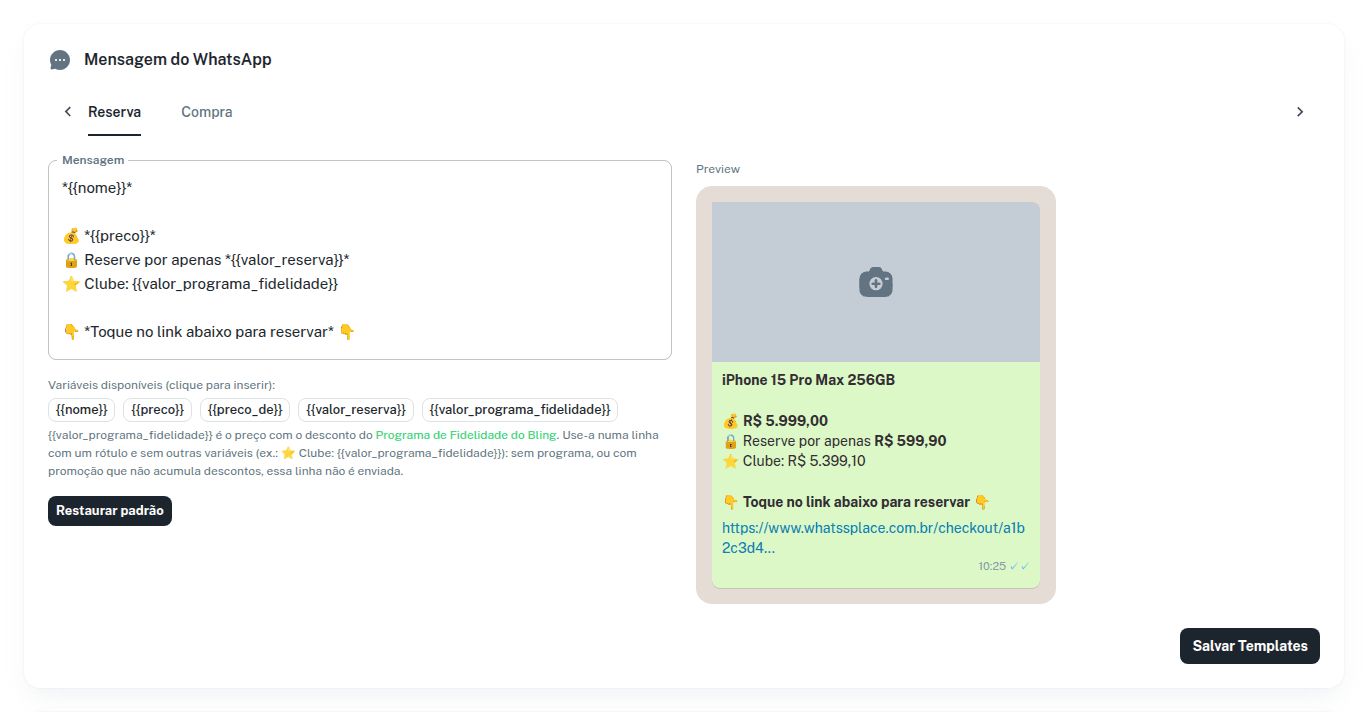
Escolha a aba Reserva (produto vendido com sinal) ou Compra (produto vendido pelo valor total).
Edite o campo Mensagem. Em Variáveis disponíveis (clique para inserir), clique numa variável para colocá-la onde está o cursor.
Confira o Preview ao lado e clique em Salvar Templates. O Preview usa um produto de exemplo e um espaço no lugar da foto; na postagem real vai a foto do produto. Para voltar ao texto original da aba, use Restaurar padrão.
| Variável | O que entra no lugar |
|---|---|
{{nome}} | Nome do produto |
{{preco}} | Preço |
{{preco_de}} | Valor de mercado (o preço “De”, riscado) |
{{valor_reserva}} | Valor da reserva (só na aba Reserva) |
{{valor_programa_fidelidade}} | Preço com o desconto do Programa de Fidelidade do Bling |
Quando uma variável opcional não tem valor (por exemplo, produto sem valor de mercado), a linha dela não é enviada.
Na aba Compra, as opções de cartão e Pix são adicionadas automaticamente no fim da mensagem, conforme as suas configurações em Configurações → Pagamentos. O Preview já mostra esse bloco.
Preço do Programa de Fidelidade
Coloque {{valor_programa_fidelidade}} numa linha própria, com um rótulo e sem outras variáveis, por exemplo: ⭐ Clube: {{valor_programa_fidelidade}}. Essa linha só é enviada quando o programa está configurado no Bling e a promoção do produto permite somar descontos. O Preview usa valores de exemplo.
Esse texto é o modelo da loja
A mensagem desta tela é o ponto de partida de cada postagem. Na Nova Postagem você ainda pode ajustar a legenda de um produto específico, e ela fica salva no produto para as próximas repostagens. Veja Produtos.
Troca de Número
Se o WhatssPlace perceber que o número da loja mudou (outro celular foi conectado), o dono vê um alerta no topo do cartão Número conectado: O número da loja mudou.
As conversas de antes da troca continuam no Atendimento, junto com as novas. Você pode:
- Apagar conversas anteriores à troca: apaga essas conversas só no WhatssPlace. Nada é apagado do seu celular, e a ação não pode ser desfeita.
- Manter: deixa tudo como está. Até a próxima troca, o alerta continua neste cartão e você ainda pode apagar depois.
Número oficial do WhatssPlace
Algumas mensagens não saem do número da loja, e sim do número oficial do WhatssPlace:
- Os avisos automáticos ao cliente, como pagamento confirmado, pedido pronto para retirada, pedido enviado, cancelamento e reembolso.
- O código de acesso da área do cliente.
- As campanhas de Mensagem direta e os lembretes da Recuperação de carrinho.
Por isso esses envios continuam funcionando mesmo com o número da loja desconectado, e não contam como mensagens enviadas pelo seu número.
Postagem automática
O ritmo de repostagem, os descontos automáticos por repostagem e o aviso de produto esgotado no grupo ficam em Configurações → Postagem automática. Detalhes em Divulgação.
Cartão Atendimento ao Cliente
Em algumas lojas aparece também um cartão Atendimento ao Cliente, com uma conexão separada pelo WhatsApp oficial. Ele ainda não está disponível para todas as lojas e não substitui a conexão do número: o caminho normal é o código QR acima.