 Central de Ajuda
Bling ERP
Produtos, estoque, preços e pedidos sincronizados com o seu ERP.
Com o Bling conectado, você busca produtos pelo código na Nova Postagem, mantém estoque e preço sincronizados e tem os pedidos de venda criados automaticamente no seu ERP. A integração está em todos os planos.
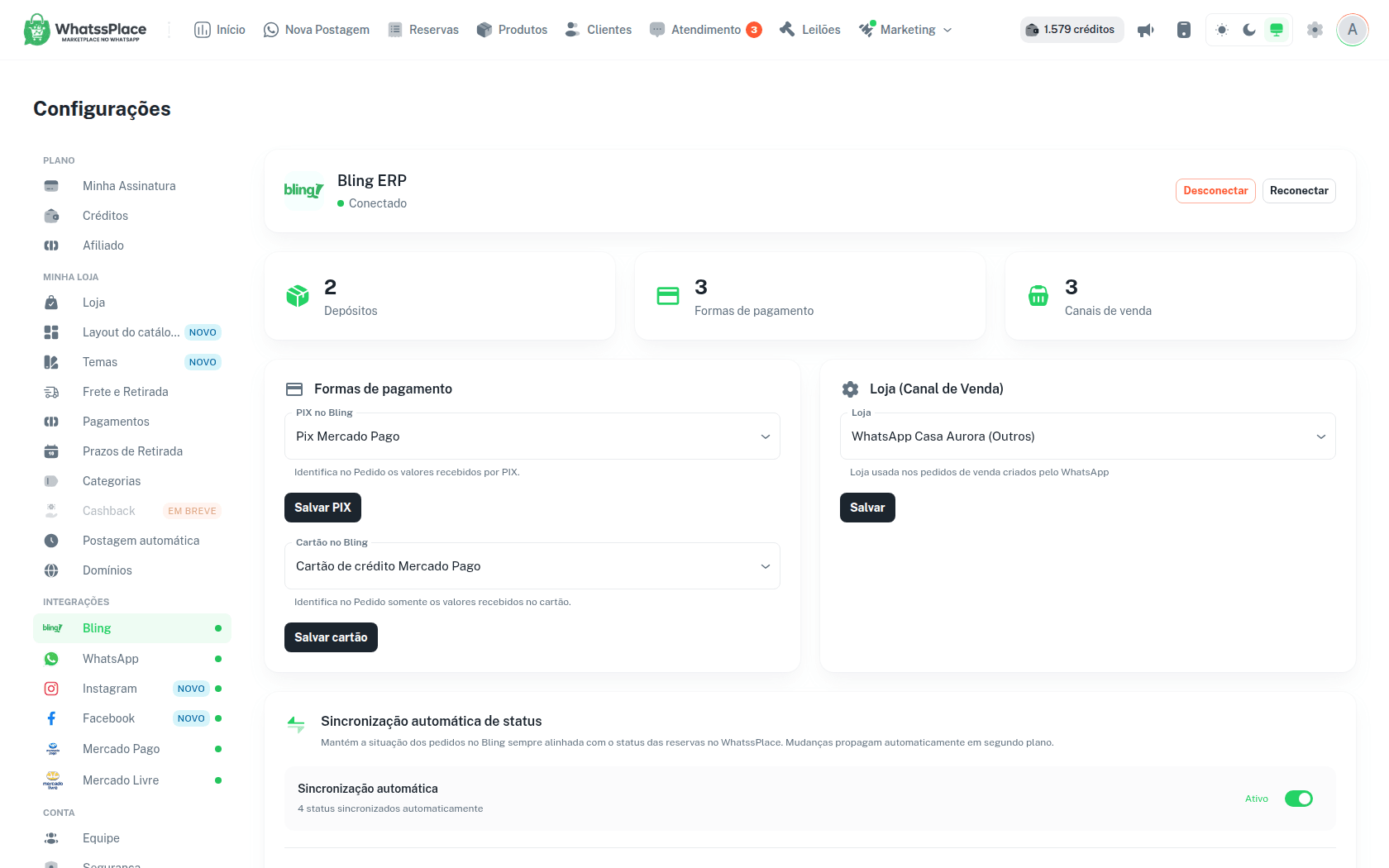
Tudo fica em Configurações → Bling (grupo Integrações).
Antes de começar
- Conta ativa no Bling, num plano que permita integrações.
- Produtos cadastrados no Bling com código, preço, descrição e fotos.
- Depósitos de estoque configurados no Bling.
- Formas de pagamento cadastradas e ativas no Bling (uma de Pix e, se você vende no cartão, uma de cartão).
Como conectar
Em Configurações → Bling, clique em Conectar ao Bling.
A página do Bling abre. Entre na sua conta e autorize o acesso.
Você volta para o WhatssPlace com a mensagem Bling conectado. e a situação Conectado.
No assistente de configuração da loja nova, no computador, o Bling abre numa janela separada que fecha sozinha ao terminar; no celular, a autorização acontece na mesma aba e você volta para o assistente.
Também dá para instalar pelo próprio Bling: em Preferências → Central de Extensões, pesquise por WhatssPlace, clique em Instalar e depois em Autorizar. Você volta para o WhatssPlace com a conexão confirmada.
Conta Bling usada por mais de uma loja
Se a mesma conta Bling já está conectada a outra loja do WhatssPlace, a conexão é compartilhada e aparece a mensagem Conectado à conta Bling compartilhada com outra loja. Cada loja mantém as próprias escolhas de loja, formas de pagamento e Programa de Fidelidade.
Reconectar e desconectar
- Reconectar: refaz a autorização no Bling. Use quando o WhatssPlace pedir ou quando você trocar a senha ou as permissões no Bling.
- Desconectar: para a integração. Ao reconectar, as suas configurações (canal de venda, forma de pagamento, descontos) voltam automaticamente.
Configurar loja e formas de pagamento
Com o Bling conectado, a tela mostra o nome da empresa, CNPJ, E-mail e Cliente desde (quando o Bling responde a consulta) e quantos Depósitos, Formas de pagamento e Canais de venda existem na conta. Logo abaixo ficam as escolhas usadas nos pedidos:
| Cartão | Campo | Para que serve |
|---|---|---|
| Formas de pagamento | PIX no Bling → Salvar PIX | Identifica no pedido os valores recebidos por Pix. |
| Formas de pagamento | Cartão no Bling → Salvar cartão | Identifica no pedido somente os valores recebidos no cartão. |
| Loja (Canal de Venda) | Loja → Salvar | Loja usada nos pedidos de venda criados pelo WhatsApp. |
Se a lista ficar vazia (por exemplo, Nenhuma forma PIX ativa no Bling), cadastre ou ative a forma de pagamento no Bling e volte para esta tela.
Depósito de cada ponto de retirada
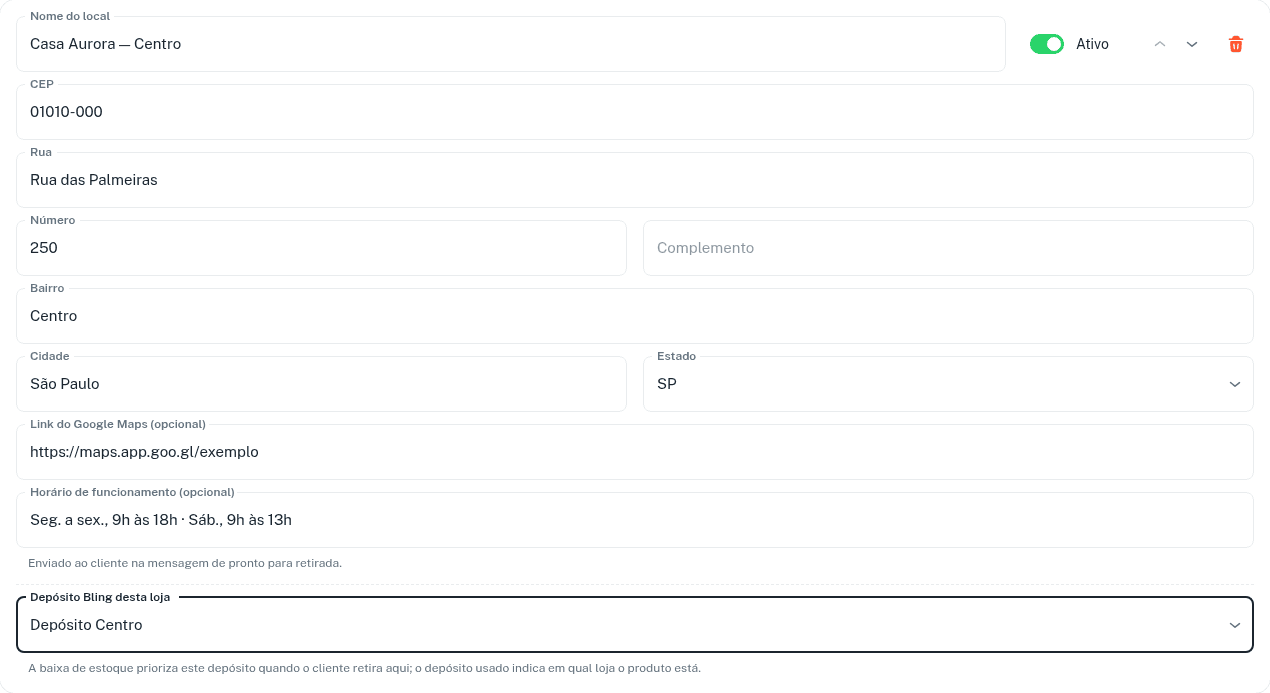
O depósito não é escolhido nesta tela. Em Configurações → Frete e Retirada, cada ponto de retirada tem o campo Depósito Bling desta loja: a baixa de estoque prioriza esse depósito quando o cliente retira ali. Sem escolha, vale o depósito padrão do Bling.
O que a integração faz
- Busca de produtos: digite o código na Nova Postagem e o produto vem do Bling com nome, preço, fotos e estoque.
- Pedidos automáticos: quando o pagamento de uma reserva é confirmado, o pedido de venda é criado no Bling.
- Cancelamento: ao cancelar uma reserva em Reservas, marque Cancelar pedido Bling para cancelar também o pedido no ERP.
- Estoque: quando o estoque muda no Bling, o WhatssPlace atualiza o produto; uma venda paga no WhatssPlace baixa o estoque no Bling. Detalhes em Estoque.
- Fotos: as fotos e o vídeo que você adiciona ou troca na Nova Postagem de um produto do Bling também são enviados para o cadastro dele no Bling. O mesmo vale para a foto salva pelo Estúdio de fotos.
Sincronização automática de status
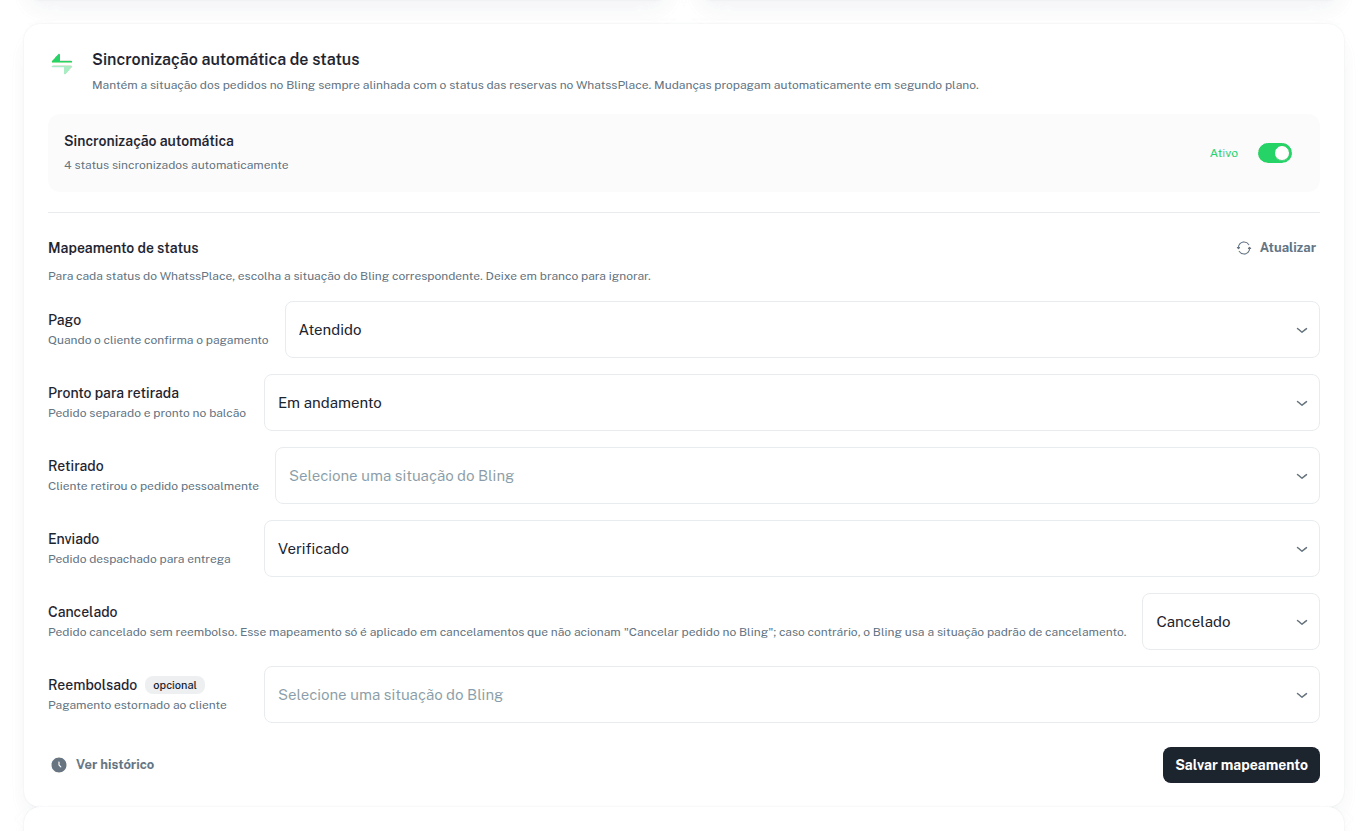
O cartão Sincronização automática de status mantém a situação dos pedidos no Bling alinhada com o status das reservas no WhatssPlace.
Em Mapeamento de status, escolha a situação do Bling para cada status do WhatssPlace: Pago, Pronto para retirada, Retirado, Enviado, Cancelado e Reembolsado. Deixe em branco o que quiser ignorar.
Clique em Salvar mapeamento.
Ligue Sincronização automática. Ela só liga com pelo menos um status mapeado.
Se uma situação nova não aparecer na lista, clique em Atualizar. Em Ver histórico você acompanha cada envio ao Bling e pode tentar de novo os que falharam; quando há falhas, o botão mostra Histórico (N pendentes).
Quando o preço muda no Bling
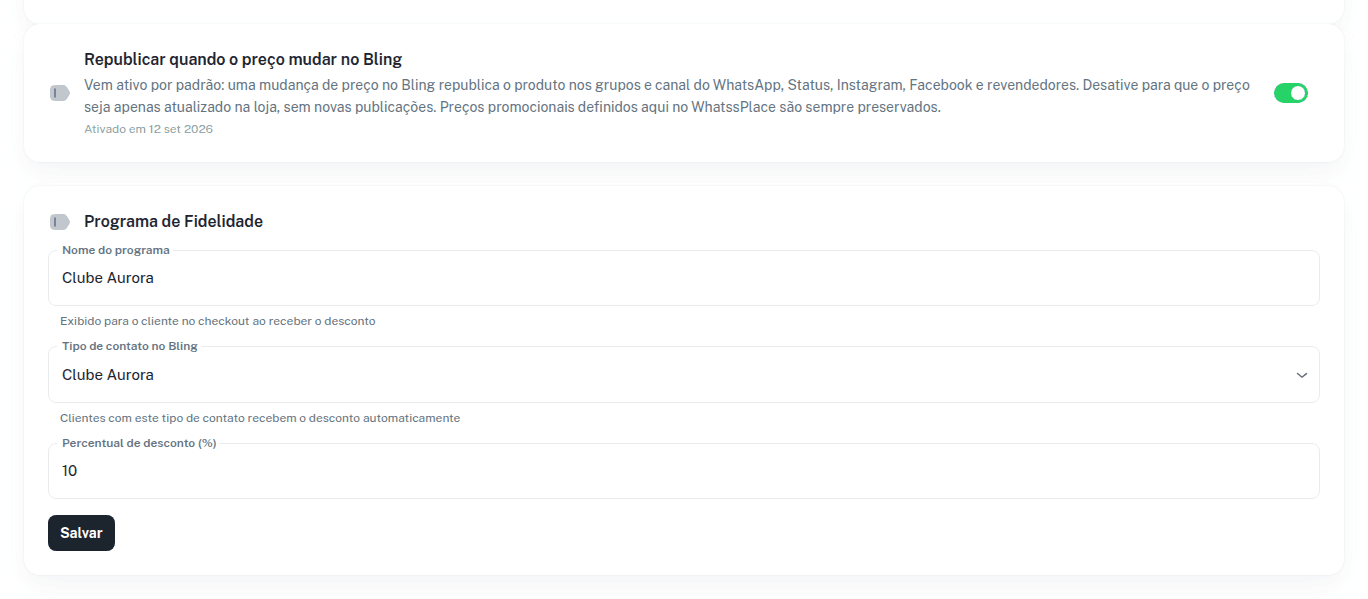
O preço novo é atualizado no WhatssPlace. O cartão Republicar quando o preço mudar no Bling decide o que acontece além disso:
- Ligado (padrão): o produto é republicado nos grupos e canais do WhatsApp, no Status, no Instagram, no Facebook e para os revendedores, anunciando o preço novo.
- Desligado: o preço só é atualizado na loja, sem novas publicações.
Preços promocionais definidos no WhatssPlace são sempre preservados.
Na republicação, se a legenda salva do produto mostra o preço como valor que se atualiza sozinho, ela sai com o preço novo. Se a legenda tem o preço escrito à mão, o WhatssPlace usa no lugar dela a Mensagem do WhatsApp da loja, para nunca anunciar o preço antigo.
Programa de Fidelidade
No cartão Programa de Fidelidade, preencha:
- Nome do programa: exibido para o cliente no checkout ao receber o desconto (ex.: Clube VIP).
- Tipo de contato no Bling: clientes com esse tipo de contato recebem o desconto automaticamente.
- Percentual de desconto (%): de 1 a 99.
Clique em Salvar. No checkout, o WhatssPlace confere se o comprador tem esse tipo de contato no Bling e aplica o desconto. Ele não vale quando a promoção do produto não permite somar descontos.
Para mostrar o preço com o desconto do programa na postagem, use a variável {{valor_programa_fidelidade}} na Mensagem do WhatsApp.
Se a busca do produto não concluir
Ao buscar pelo código na Nova Postagem ou ao montar um lote de leilão, a mensagem da tela indica o próximo passo:
| Mensagem | O que fazer |
|---|---|
| Bling está ocupado. Tente novamente em instantes. | Aguarde um pouco e repita. O limite de consultas do Bling vale para toda a conta, então outras consultas e sincronizações podem ocupar a capacidade naquele momento. |
| Não foi possível consultar o produto no Bling. Tente novamente. | A consulta falhou de forma temporária. Repita antes de concluir que o produto não existe. |
| Nenhum produto encontrado para "código". Cadastre com este código ou busque outro. | Confira o código e se o cadastro está ativo no Bling. Se for um produto novo, use Cadastrar com este código. |
| Bling não autorizado. Conecte sua conta para buscar produtos. | Clique em Conectar ao Bling e autorize de novo. |
| A conexão com o Bling mudou. Busque o produto novamente. | A conta Bling foi trocada ou reconectada durante a busca. Busque de novo. |
Quando o Bling não responde mas o produto já existe no WhatssPlace, a tela carrega o produto salvo e mostra a mensagem do Bling junto.
No lote de leilão, o produto inexistente aparece como Produto não encontrado no Bling.
Dúvidas na integração?
Fale com a gente no WhatsApp (11) 93623-2327 ou no e-mail contato@whatssplace.com.br.